このページの対象「ご契約(お支払い・解約)」の欄は、ホームページからお申し込みいただいたアカウントにだけ出ます。
プランを変える
設定 > ご契約(お支払い・解約) の、アカウントごとの行で変えます。今のプランには「(今のプラン)」と表示されます。
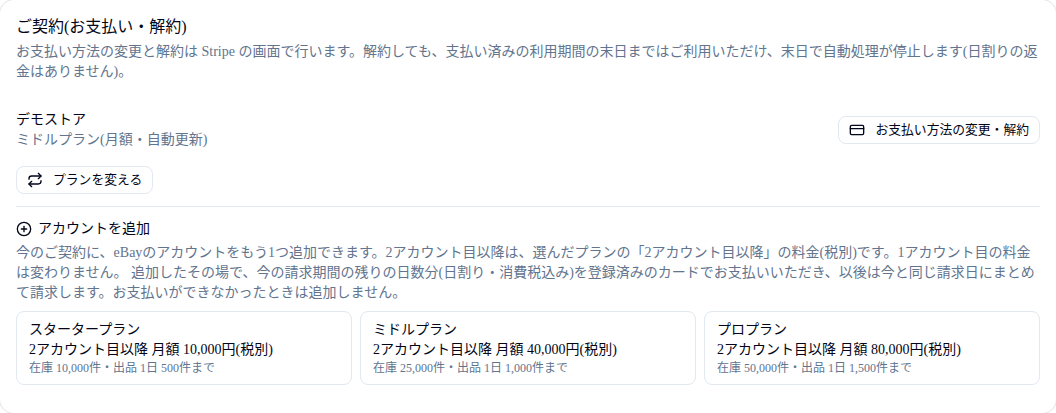
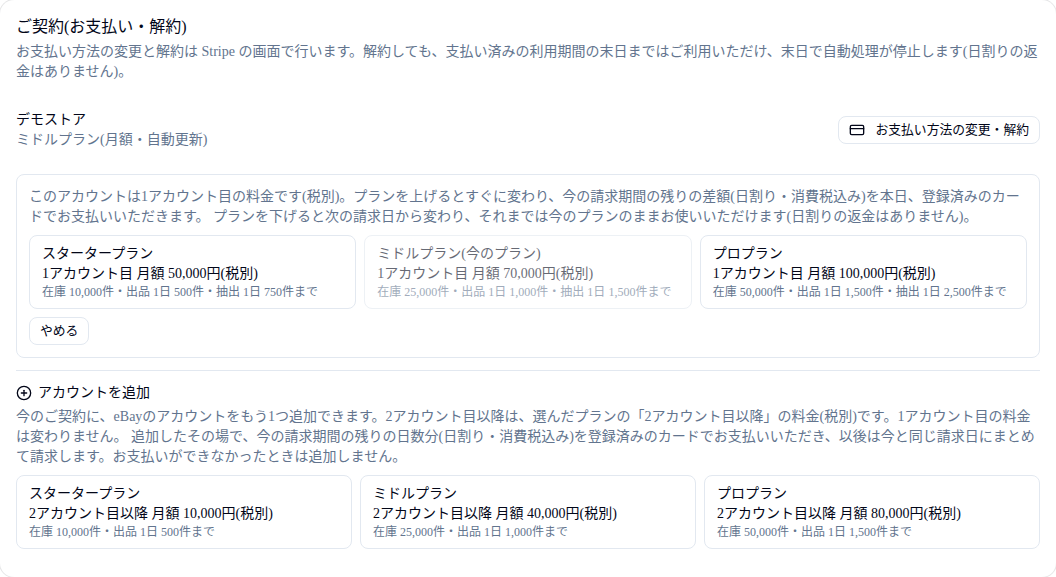
- 「プランを変える」を押す
- 新しいプランを選ぶプランを下げるときは、ここで新しい上限を超えるものが「在庫(出品中)」「今日の出品」「今日の抽出」として出ます。
- 「◯◯プランに上げる」または「◯◯プランに下げる」を押す確認の文が出ます。上げるときは「本日のお支払い」に、今の請求期間の残りの差額(日割り・税込み)が出ます。
- 確かめて「変えて支払う」か「次の請求日から変える」を押す上げるとき(「変えて支払う」)は、登録済みのカードで差額をその場で支払い、すぐに新しいプランになります。支払えなかったときは何も変わりません。下げるとき(「次の請求日から変える」)は、次の請求日に料金と上限が下がります。それまでは今のプランのまま使えます。
- プランを下げても、日割りの返金はありません。
- プランを下げる予約は、請求日の前なら「予約を取り消す」で取り消せます。予約があるあいだは、ほかのプランへは変えられません(先に予約を取り消してください)。
- 本人認証(3Dセキュア)が必要なカードでは、プランを上げられません。別のカードに変えてください。
プランを下げると、在庫確認の対象が減ります請求日に上限が下がると、在庫確認(売り切れの取り下げ)の対象は、新しいプランの在庫の上限の件数までになります。上限を超えた出品は、仕入先で売り切れても自動で終了しません。必要なら、請求日までに出品を減らしてください。
eBayアカウントを追加する
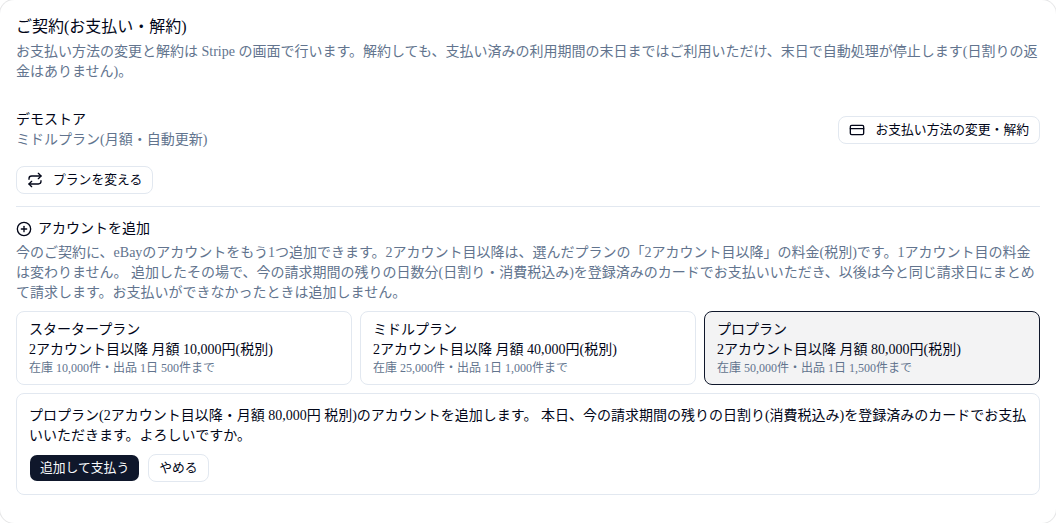
- 「ご契約(お支払い・解約)」の下の「アカウントを追加」の欄で、追加するアカウントのプランを選ぶ2アカウント目以降の料金です(スターター 10,000円・ミドル 40,000円・プロ 80,000円/月、税別)。1アカウント目の料金は変わりません。
- 「◯◯プランでアカウントを追加する」→「追加して支払う」今の請求期間の残りの日数分(日割り・税込み)を、登録済みのカードでその場で支払います。請求日は今のままです。
- 「新しいアカウントの初期設定(eBay連携など)へ」を押す追加したアカウントにも初期設定チェックリストが出ます。Discordはもう一度参加する必要はありません。
追加できないときご契約が止まっている・解約の予定がある・前の追加やプラン変更を処理している・アカウント数の上限(1つのログインで10個まで)に達している・本人認証(3Dセキュア)が必要なカード のときは追加できません。3Dセキュアが必要なカードのときは、別のカードに変えてください。
カードの変更・解約
- 「お支払い方法の変更・解約」を押すStripeの画面が開きます。
- カードの変更や解約をする終わると設定の画面に戻ります。
- 解約しても、お支払い済みの期間の最後の日まで使えます。日割りの返金はありません。
- アカウントが複数あるときは、解約・停止・再開はすべてのアカウントに効きます。
- ご利用期間が終わると、在庫確認と売り切れの取り下げを含むすべての自動処理が止まります。eBayの出品はご自身で管理してください。
お支払いができなかったときすべての自動処理が止まり、設定の「ご契約(お支払い・解約)」に「お支払いを確認できないため停止中」と出ます(アカウントの画面の上にも「お支払いが確認できないため、在庫監視・売り切れ商品の取り下げを含むすべての自動処理を停止しています。…」の赤い案内が出ます。初期設定が終わった後も出ます)。「お支払い方法の変更・解約」からカードを更新すると、自動で再開します。