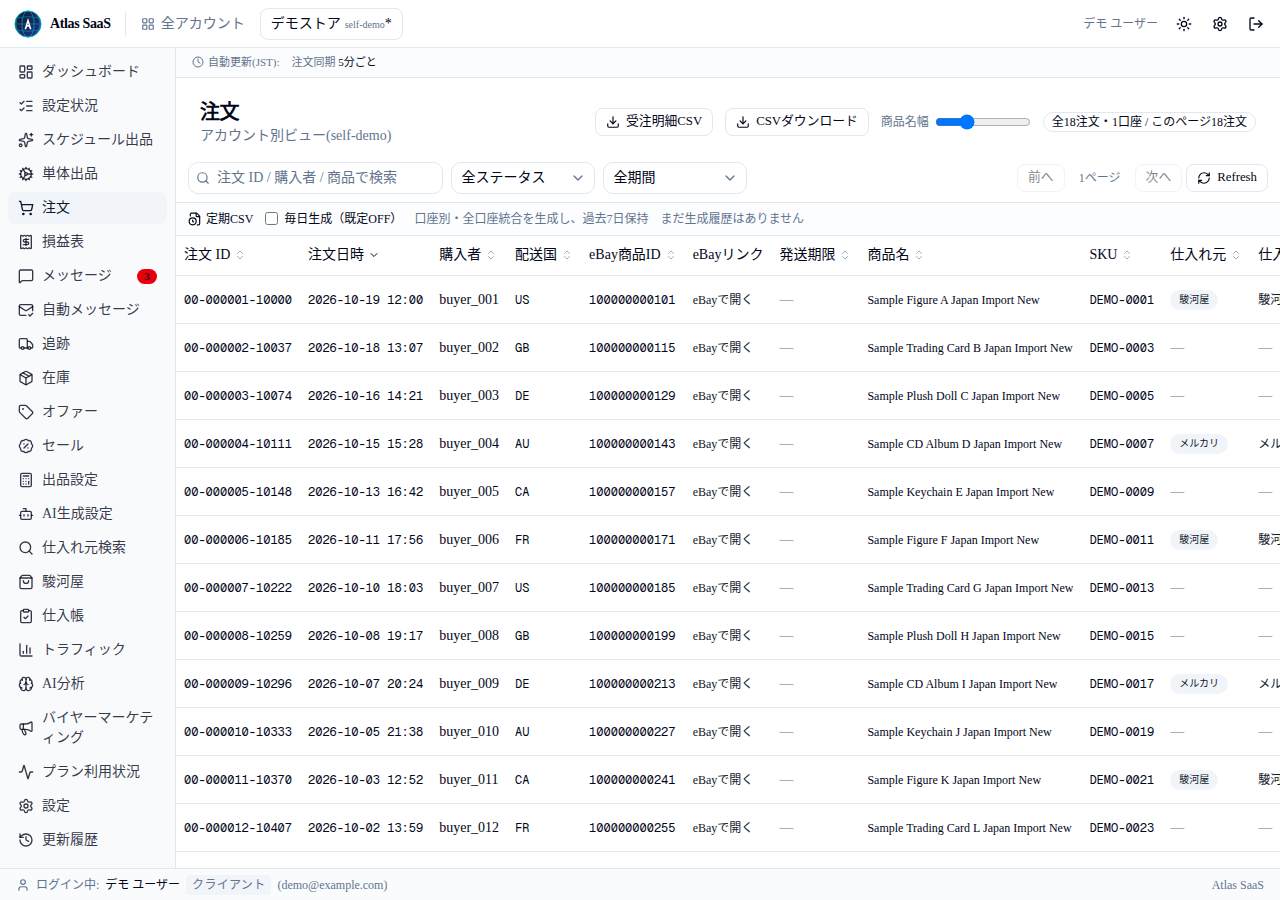
注文
サイドバー > 注文
- 「注文 ID / 購入者 / 商品で検索」、ステータス(発送済・未発送・発送準備中)、期間(本日・過去7日・30日・90日)で絞り込めます。
- 行を開くと、注文の詳しい内容と、その注文で送ったメッセージ(お礼・発送通知・フォローアップ など)が見られます。
- 「eBayで開く」「駿河屋で開く」で、それぞれのページへ移動できます。
- 仕入先で在庫切れや商品ページの削除が分かっている注文には、一覧に「仕入先要確認」と出ます(未発送で、まだ仕入れていない注文だけ)。Atlasはこの注文に何もしません。仕入先への連絡や、注文のキャンセルなどはご自身で行ってください。
- 注文の一覧はCSVでダウンロードできます。
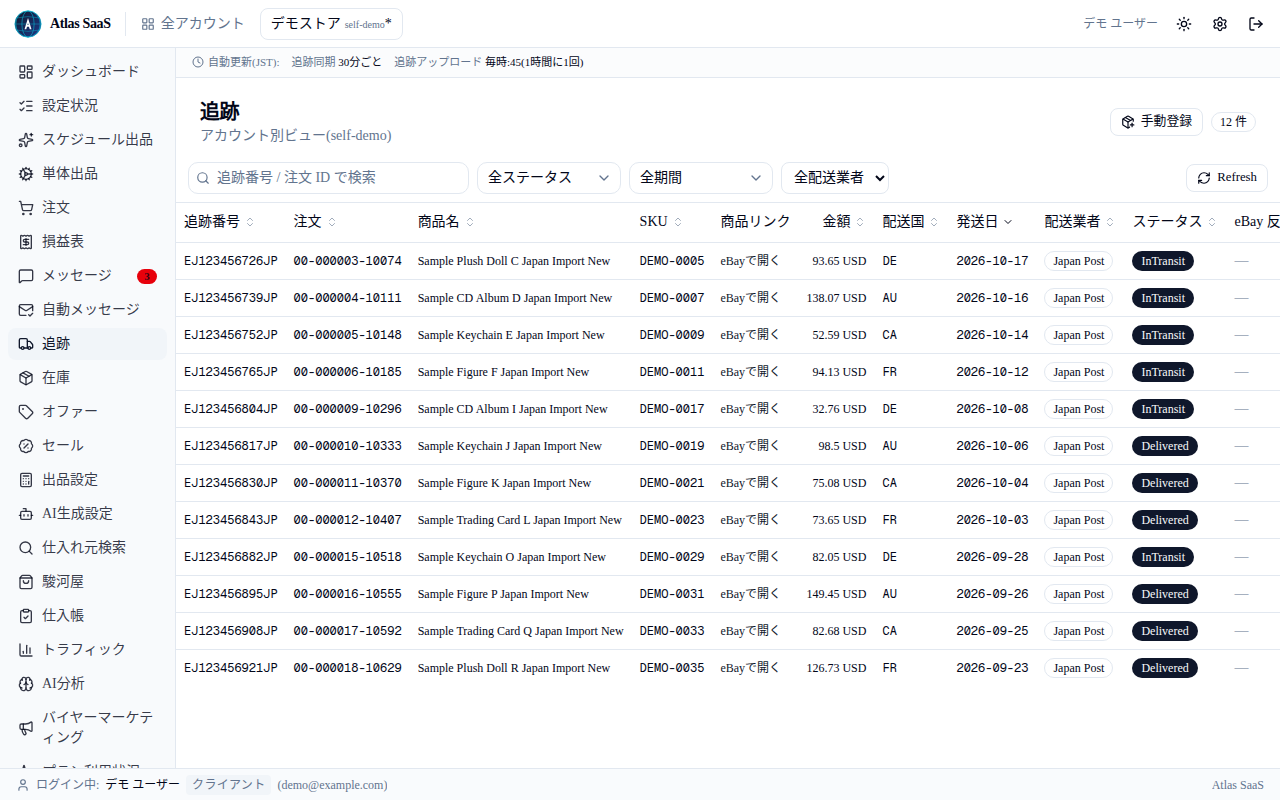
追跡
サイドバー > 追跡。追跡番号ごとの配送の状況(配送中・配達完了・保留・例外)を見られます。
- アカウントを選び、「手動登録」を押す「追跡番号を手動登録」の画面が開きます(「手動登録」はアカウントを選んだときだけ出ます)。
- 「注文 ID」「追跡番号」「配送業者」「発送日(任意)」を入れて「登録」配送業者は「(自動判定)」・日本郵便 EMS・ヤマト運輸・佐川急便・UPS・USPS・FedEx・DHL・その他などから選びます。
発送のお知らせを送るには「発送日」が要ります自動メッセージの発送のお知らせは、「発送日」が入っていて、発送から48時間以内の注文にだけ送られます。「発送日」を空にしたときや、48時間より前の日付を入れたときは送られません。
追跡番号は eBay の画面でも登録してくださいいまは、Atlasから eBay へ追跡番号を送る処理は動いていません(表の「eBay 反映」の列は「—」のままです)。eBayへの追跡番号の登録は、eBayの Seller Hub の注文の画面で行ってください。
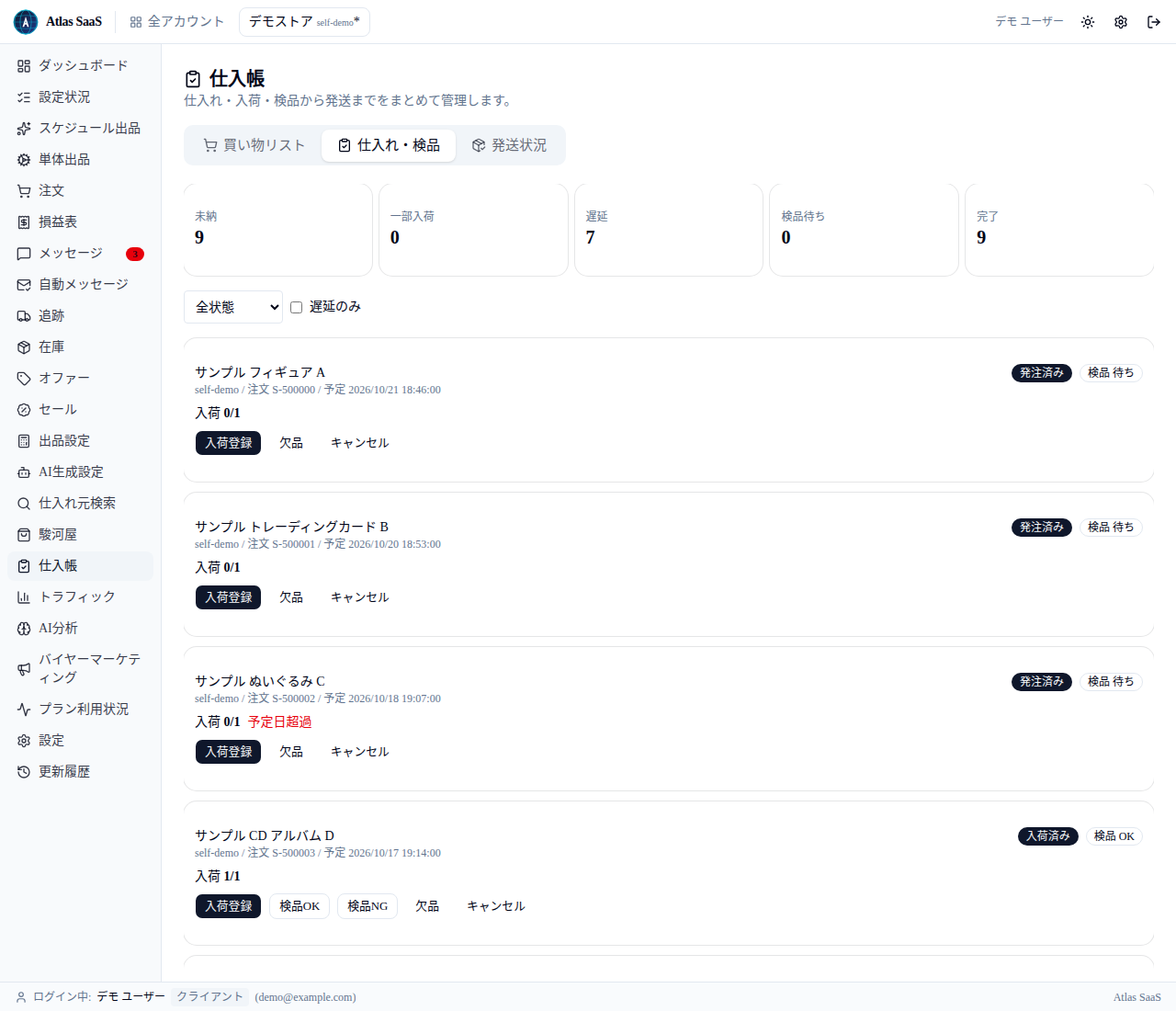
仕入帳
サイドバー > 仕入帳。タブ「買い物リスト」「仕入れ・検品」「発送状況」があります。
- 買い物リスト:売れて仕入れが必要な商品の一覧です。買ったら「これ買った」を押します。購入履歴と自動で照合されたものは「自動照合済み」になります。
- 仕入れ・検品:「入荷登録」で入荷を記録します。入荷を登録すると「検品OK」「検品NG」を記録できます。届かないものは「欠品」にします(「欠品」「キャンセル」は検品の結果ではなく、台帳の状態を変えるボタンです)。
- 発送状況:受領→仕入れ済み→駿河屋発送→追跡登録→発送完了の進み具合を見ます。発送期限を過ぎてまだ発送していない注文は「超過」と表示されます。
損益表
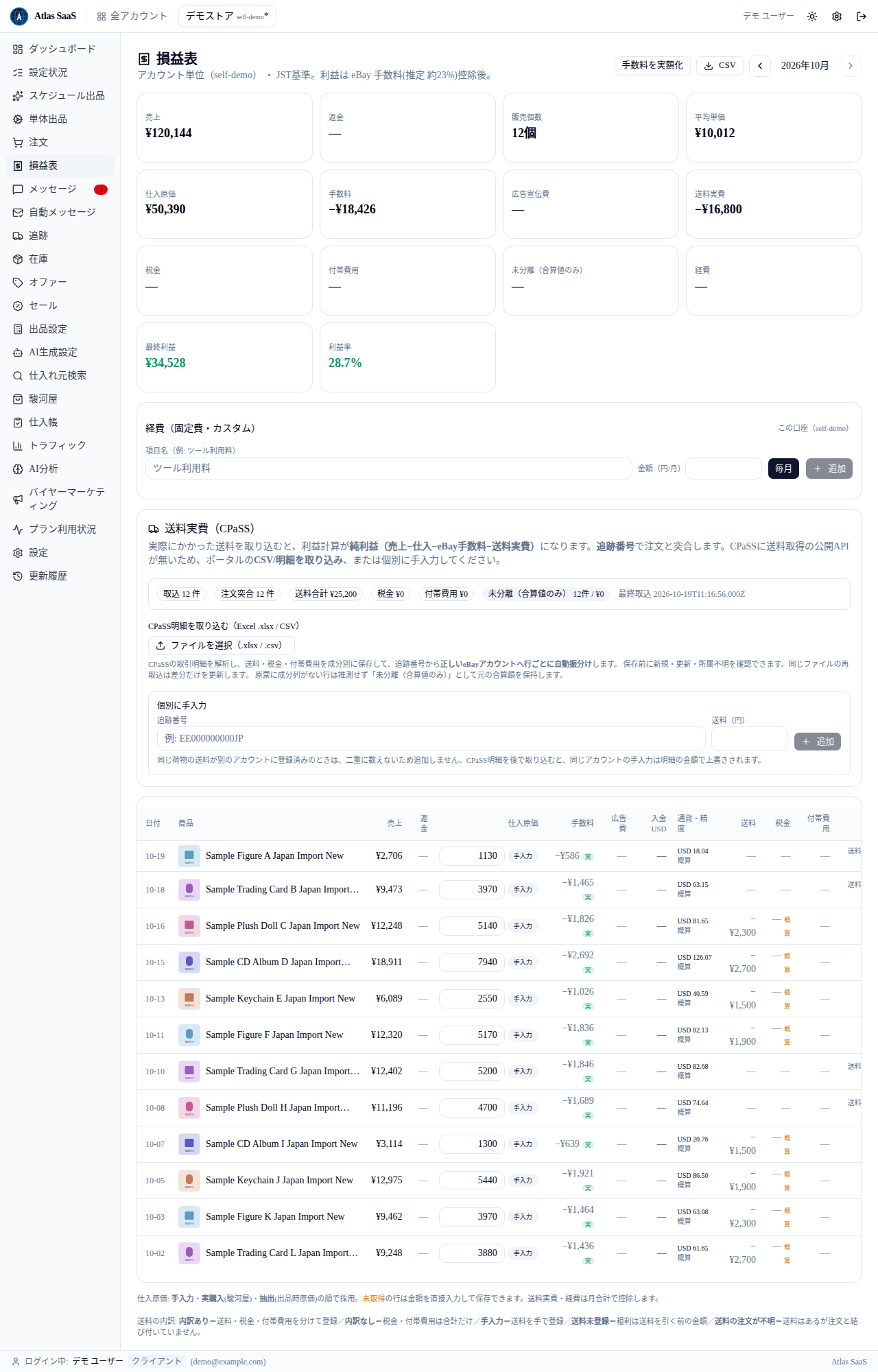
サイドバー > 損益表。月ごとの合計に、売上・返金・販売個数・平均単価・仕入原価・手数料・広告宣伝費・送料実費・税金・付帯費用・経費・最終利益・利益率を表示します。明細の行には「粗利」の列もあります。アカウント単位と、ログイン全体の合計を切り替えられます。
- 仕入原価・送料・経費(固定費など)は手で入れられます。保存するとすぐに反映されます。送料実費(CPaSS)の明細の取り込みは、アカウント単位の損益表で行います。
- 「送料の内訳」の列で、送料がどう入っているか(内訳あり・内訳なし・手入力・送料未登録 など)が分かります。
- 「手数料を実額化」を押すと、eBayから手数料の実額を取り込みます。これにはeBayの許可(再認可)が必要です。「設定で再接続する」と出たら、それを押すと、設定の「eBay 連携」の欄がそのアカウントを選んだ状態で開きます。「再認可(権限を更新)」を押してください。
仕入れ元検索
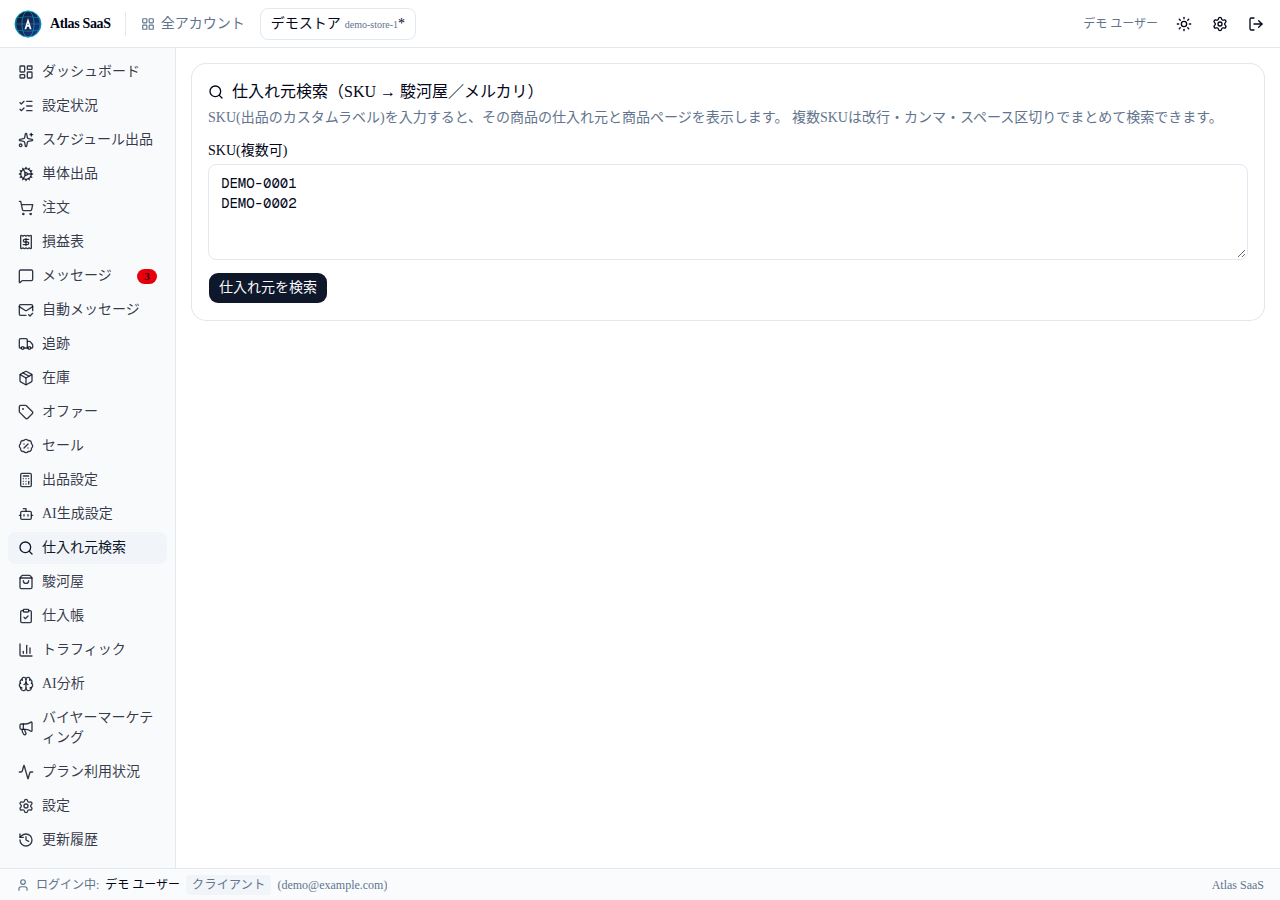
サイドバー > 仕入れ元検索。SKUを入れて「仕入れ元を検索」を押すと、その商品の仕入れ元と商品ページが分かります(複数のSKUもまとめて探せます)。