用意するもの
- Windows PC(Macには対応していません)。Windowsのアカウントは管理者であること
- Google Chrome(通常版)
- 駿河屋のアカウント
- インターネット接続(特別なネットワークの設定は要りません)
- 毎日1回、このPCの電源が入り、Windowsにログインしている時間があること。スリープ中・ログアウト中は取り込みません(次に起動してログインしたときに取り込みます)
1. ダウンロード
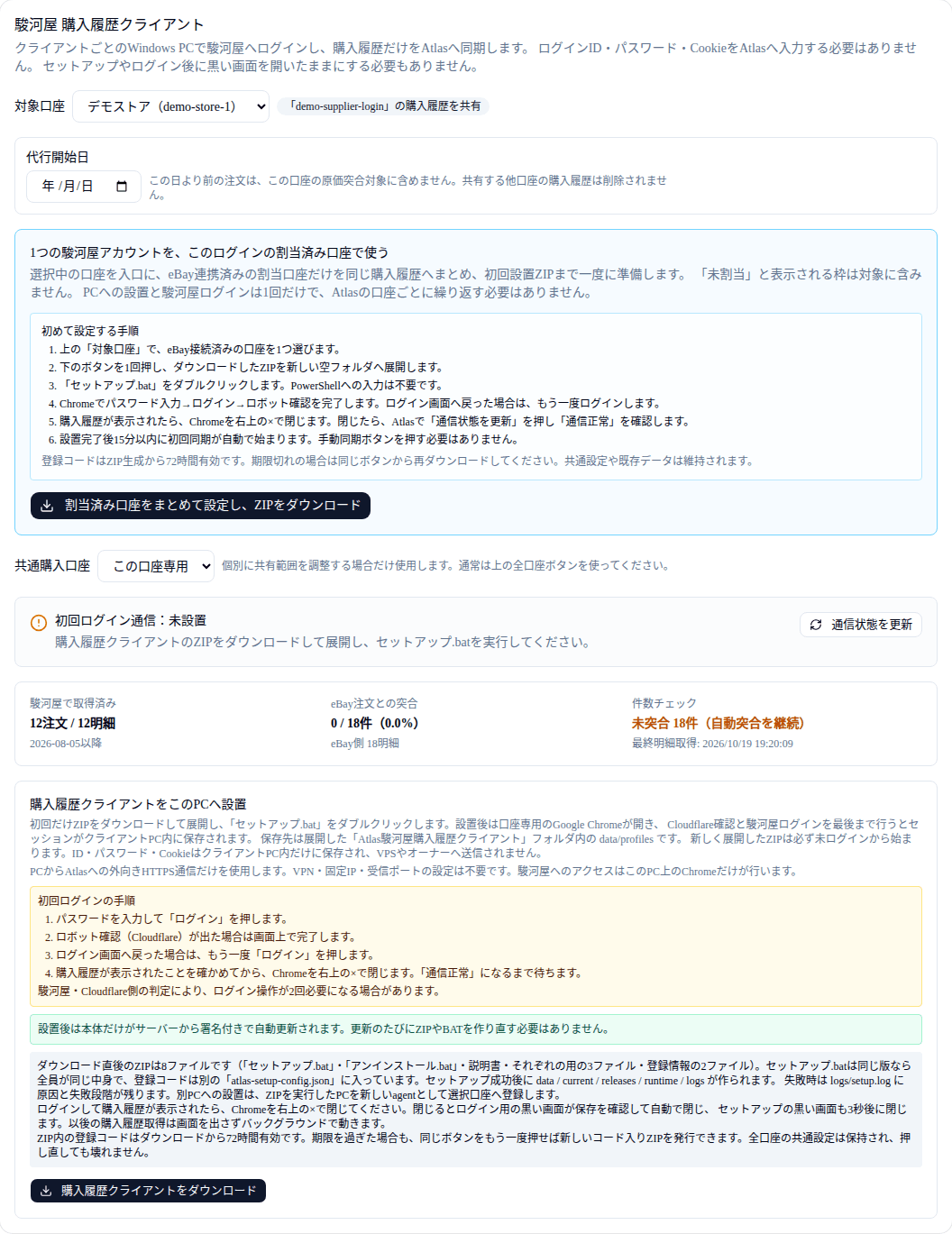
サイドバー > 設定 > 駿河屋 購入履歴クライアント
- 「1つの駿河屋アカウントを、このログインの割当済み口座で使う」の欄を開くアカウントが1つでも、こちらを使います。
- 「割当済み口座をまとめて設定し、ZIPをダウンロード」を押すZIPファイルがダウンロードされます。設定済みのときは、ボタンが「共通設定済みZIPを再ダウンロード」になります。
下の「対象口座」で選ぶ「購入履歴クライアントをダウンロード」は、1つのアカウントだけ別に設置するときに使います。このボタンは、設置したあと「自動更新版ZIPをダウンロード」や「別PCへ設置するZIPを作る」に名前が変わります。
ダウンロードできるのは、eBayに接続済みで、休止中でないアカウントだけです(そうでないときは「この口座はeBay未接続または停止中のため、購入履歴クライアントを設置できません。」と出ます)。
2. セットアップ
- ZIPを新しい空のフォルダに展開するZIPの中から直接動かさず、必ず展開してください。
- 「セットアップ.bat」をダブルクリックするWindowsの「管理者の確認」が出たら、今ログインしているWindowsのアカウントで許可してください(管理者のアカウントである必要があります)。
- 終わるのを待つ「setup completed」と出て、3秒後に画面が閉じます。デスクトップに「Atlas駿河屋ログイン」で始まる .bat ファイルができます(名前の後ろに英数字が付くことがあります)。
3. 駿河屋にログイン(初回ログイン)
- Atlasの画面で「初回ログインを開始」を押すPCでGoogle Chromeが開きます(セットアップの後に自動で開くこともあります。デスクトップの「Atlas駿河屋ログイン」で始まる .bat からも開けます)。
- 開いたChromeで、駿河屋にログインする「私はロボットではありません」の確認が出たら済ませてください。ログインの画面に戻ったときは、もう一度「ログイン」を押してください(2回必要なことがあります)。
- 購入履歴が表示されるまで、Chromeは閉じずに待つAtlasの画面の「初回ログインを開始」から開いたときは、ログインできたことをAtlasが自動で見つけます。待つのは最大10分で、過ぎると失敗になるので、10分以内にログインを済ませてください。
- デスクトップの .bat から開いたときは、購入履歴が表示されたらChromeを右上の × で閉じる黒い画面に「ログイン確認が完了しました」と出て、自動で閉じます。
- Atlasで「通信状態を更新」を押す「初回ログイン通信:通信正常」になれば完了です。最初の取り込みは15分以内に自動で始まり、その後は毎日、画面を出さずに取り込みます。「購入履歴を今すぐ同期」で、すぐに取り込むこともできます。
代行開始日
同じカードの「代行開始日」で日付を選ぶと、その場で保存されます(「代行開始日を保存しました」と出ます。保存のボタンはありません)。その日より前の注文は、このアカウントの原価の照合に使いません。
代行開始日以降の購入が無いとき、または駿河屋の購入履歴が空のときは、「ログイン完了。代行開始日(YYYY/MM/DD)以降の駿河屋の購入はまだありません。購入があれば毎日の同期で取り込みます」と表示されます。これは正常です。
クライアントのバージョン
設置が終わると、同じカードに「クライアントのバージョン」が出ます。版と「最新です」/「更新待ち」、「最終通信」「最終更新」が分かります。自動で更新されるので、ふだんはZIPを作り直す必要はありません。ただし、古い方式で設置したPCには「このPCは旧方式です。今回だけ新しいZIPで入れ直すと、以後は自動更新になりCookie・セッションも維持されます。」と出ます。そのときは、今回だけ新しいZIPで入れ直してください。
アンインストール
展開したフォルダの「アンインストール.bat」を実行すると、そのフォルダの設置だけを外します。そのあとフォルダを消してかまいません。
困ったとき
「クライアントPCがAtlasに接続していません」と出ます
PCの電源とインターネット接続を確かめてください。直らないときは、この画面から新しいZIPをダウンロードし、新しい空のフォルダで「セットアップ.bat」を実行してください。新しく展開したZIPは、ログインしていない状態から始まるので、もう一度「3. 駿河屋にログイン」を行ってください。
「Google Chrome was not found」と出ます
通常版のGoogle Chromeを入れてから、もう一度「セットアップ.bat」を実行してください。
「Some setup files are missing」と出ます
ZIPの中から直接実行しています。ZIPをフォルダにすべて展開してから実行してください。
「駿河屋側で追加認証が必要です」と出ます
PCに開いたChromeで認証を済ませてください。
「再ログインが必要」と出ます
「再ログインを開始」を押し、上の「3. 駿河屋にログイン」と同じ手順で進めてください。
「クライアントPCで駿河屋へのログインが完了していません。」と出ます
「初回ログインを開始」からもう一度お試しください。
「ログインはできましたが、購入履歴の一覧を注文として読み取れませんでした。」や「明細の読み取りエラー」と出ます
Discordのサポートへご連絡ください。
ウイルス対策ソフトに止められました
「セットアップ.bat」などのプログラムのファイルは、同じ版なら全員同じ中身です(あなた用の登録コードは atlas-setup-config.json と 登録情報.txt だけに入っています)。止められた場合は、Discordのサポートへご相談ください。
セットアップに失敗しました
フォルダの logs\setup.log と setup-launcher.log をサポートへ送ってください。
画面の上に「購入履歴の確認が必要です」と出ます
購入履歴が24時間以上更新されていないか、一部を確認できていません(「購入履歴の一部を確認できていません」)。取り込み用のPCが動いているか、ログインが切れていないかを確かめてください。取り込めていない間の購入を、未購入と判断しないでください。
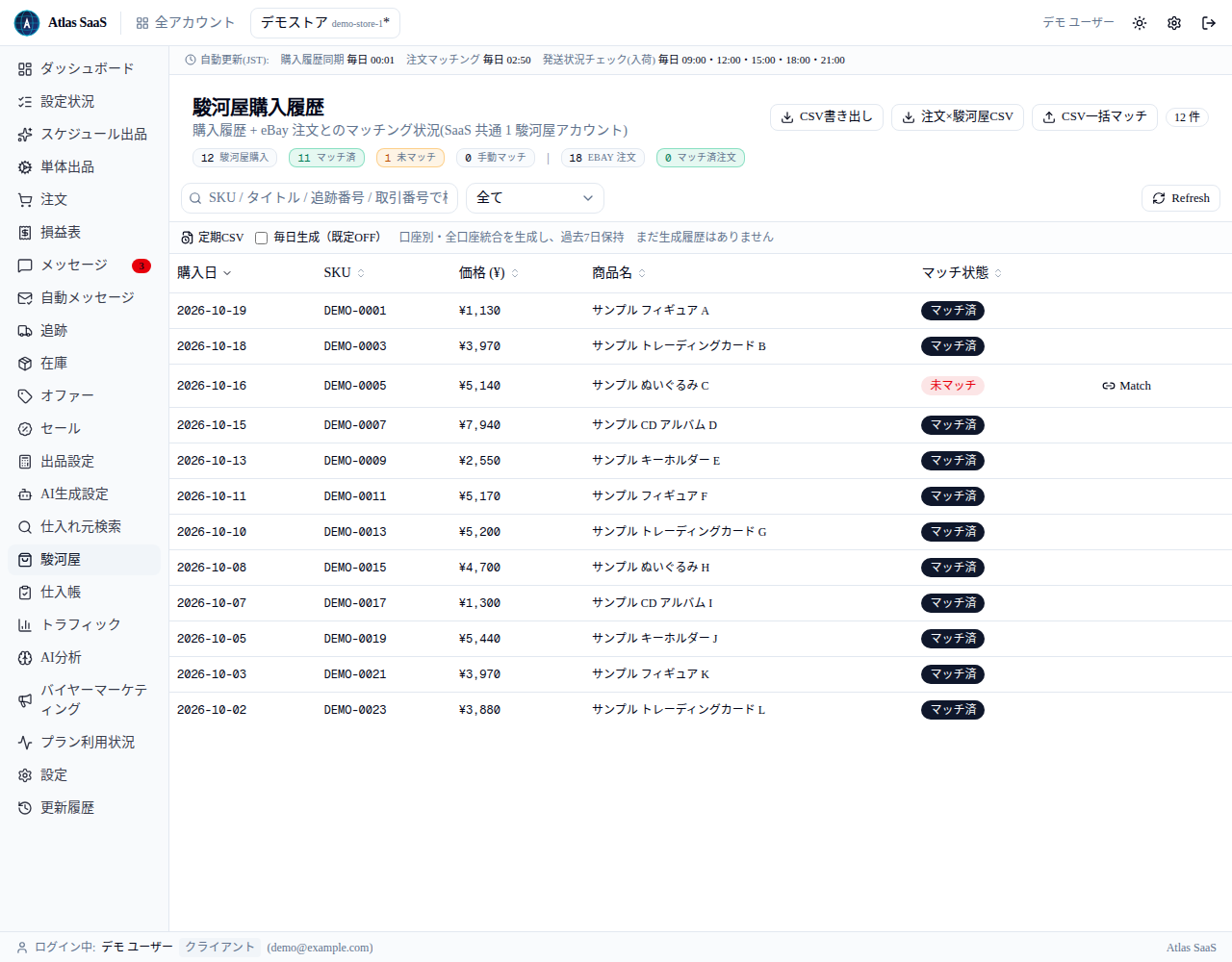
駿河屋の購入履歴を見る
サイドバー > 駿河屋(「駿河屋購入履歴」)で、取り込んだ購入履歴と、eBayの注文との照合を見られます。「CSV書き出し」「注文×駿河屋CSV」もここにあります。