オファー
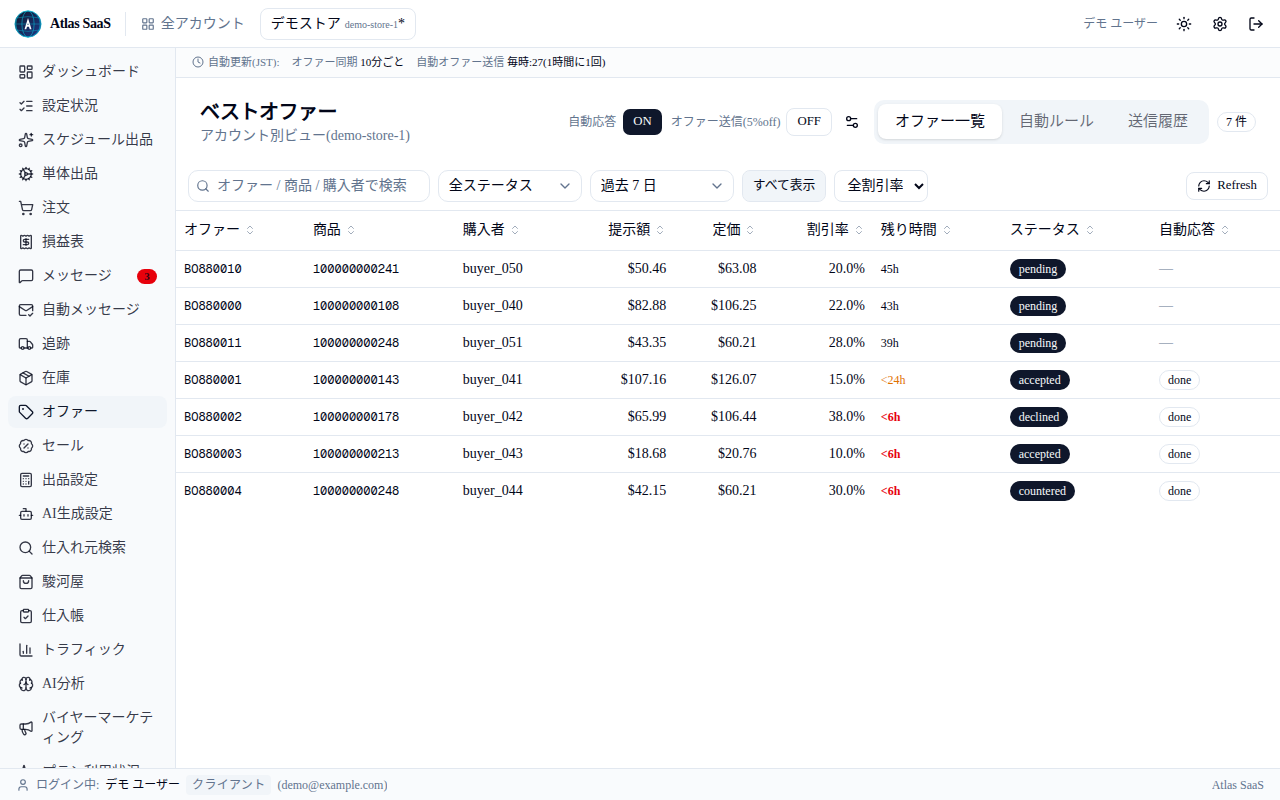
サイドバー > オファー。タブ「オファー一覧」「自動ルール」「送信履歴」があります。
ベストオファーに自動で答える
- 「自動ルール」で「ルール新規作成」を押す「オファー自動応答ルール」を作ります。ルールの種類は「比率以上で受諾」「比率未満で拒否」「カウンター提案」。中心になる値は「閾値 %」(出品価格に対するオファー額の割合)です。カウンター提案では「カウンター比率 %」も決めます。必要なら「最低利益率 %(任意)」「優先度」「定型返信文面(任意)」も決めます。
- 「アカウント ID(任意)」を確かめる空欄にすると、あなたのログインのすべてのアカウントに効きます。1つのアカウントだけに使うときは、そのアカウントを入れてください。
- 画面の上の「自動応答」をONにするONにしても、eBayへ自動で返答するのは「完全自動送信」をONにしたルールだけです。ほかのルールは下書きになり、あなたが承認して送ります。
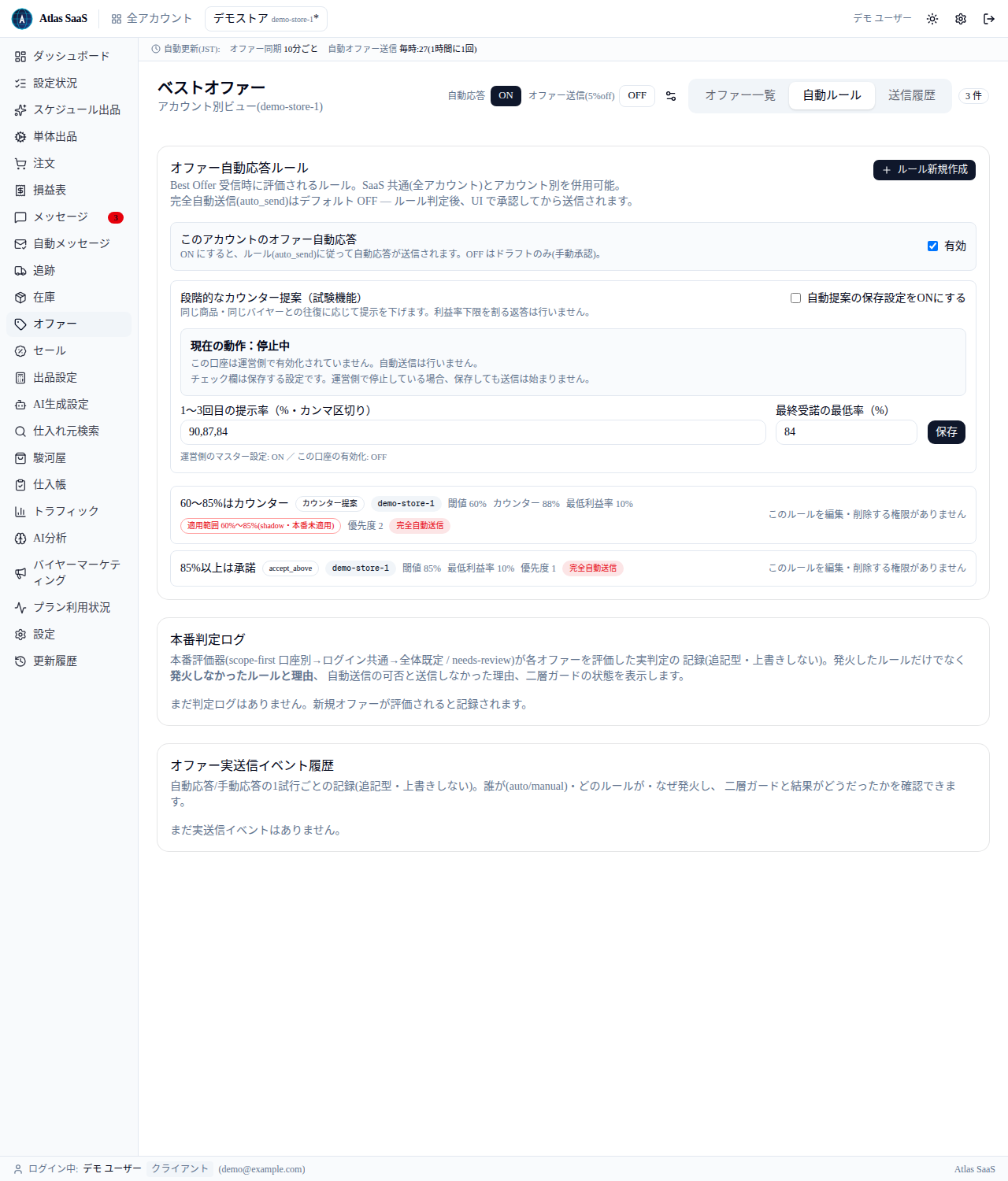
おすすめは承認制「完全自動送信」はOFF(下書き→あなたが承認して送る)がおすすめです。
- 「適用範囲」の提示率の下限・上限を入れたルールは、バイヤーの提示率(オファー額÷出品価格)がその範囲のときだけ使われます。画面には「shadow・本番未適用」と出ていますが、今は本番の判定に使われています。
- 当てはまるルールが複数あるときは、アカウントを指定したルール → ログイン共通のルール → 全体既定のルールの順に選び、その中では優先度の高いものから使います。
- 「段階的なカウンター提案(試験機能)」もあります。
- オファーへの自動の返答は、eBayを最初に接続した後に届いたオファーだけが対象です。
値下げのオファーを送る
「オファー送信(N%off)」をONにすると、商品に興味を示したバイヤーに値下げのオファーを送ります。割引率(0=送らない、5〜30%)とメッセージ(500文字まで)は、歯車のアイコンの「オファー送信の設定(割引率・メッセージ)」で決めます。利益率は自分では決めません。アカウントの最低利益率を必ず守り、割り込む商品や原価が分からない商品には送りません。仕入先で売り切れの商品には送らず、その出品は終了します。
セール・自動セール・クーポン
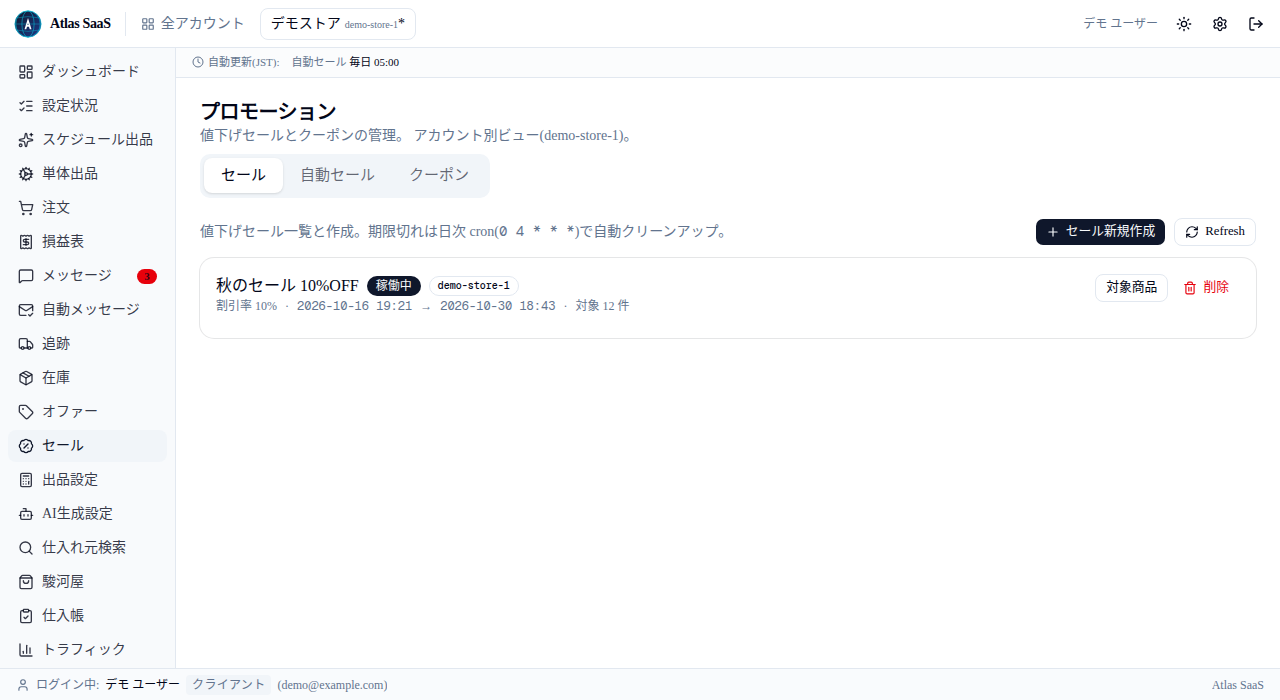
サイドバー > セール。タブ「セール」「自動セール」「クーポン」があります。
- セール:「セール新規作成」→「在庫から選択」で商品を選ぶ →「eBay に反映」。
- 自動セール:価格帯と曜日ごとに値下げ率を決め、自動でセールを作ります(平日=月〜木、週末=金〜日。0で無効、5〜80%)。価格帯は「$1-50 / $50-100 / $100+」の3つで決まっています。毎日5:00(日本時間)に作り、同じ価格帯の新しい出品も自動で入ります。
- クーポン:「クーポン新規作成」→ クーポン名・コード・割引(%か$)・割引上限額・最低注文額・利用上限回数。
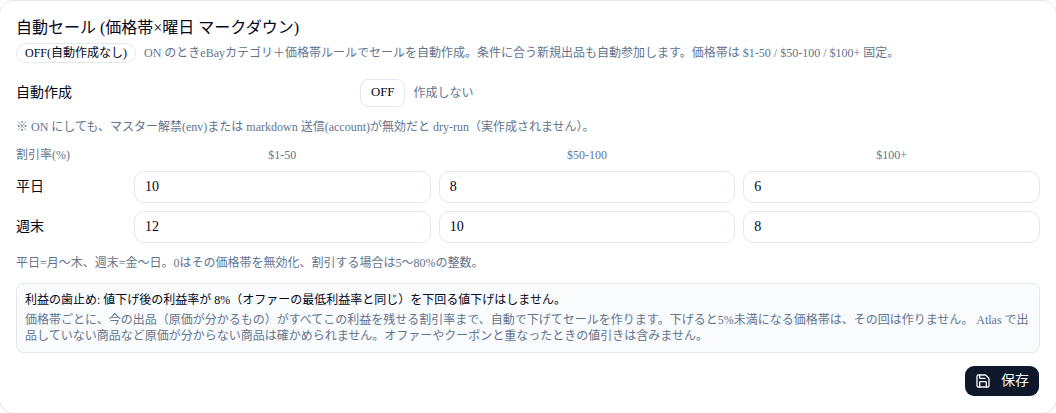
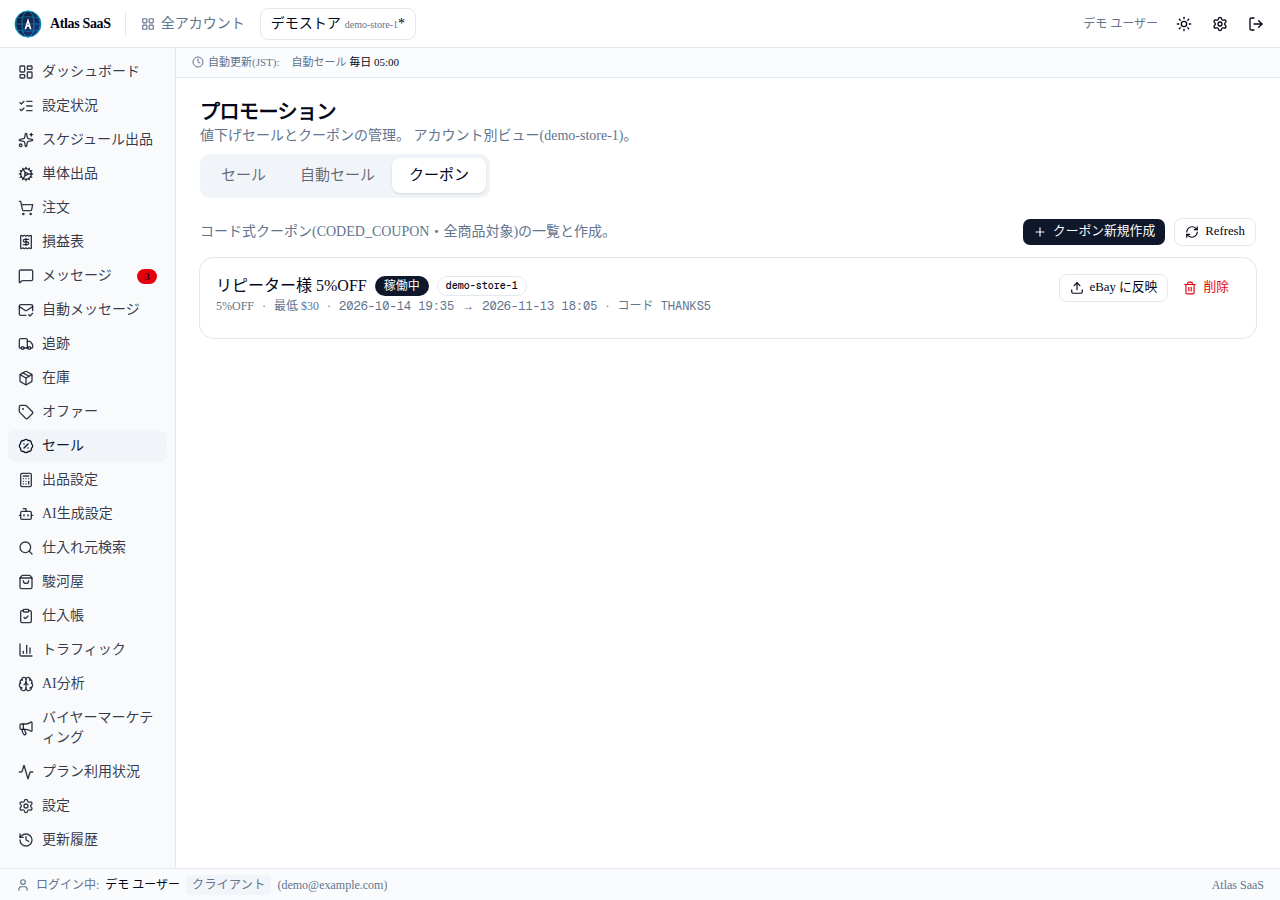
自動セールの利益の歯止め自動セールは、値下げ後の利益率が、アカウントの最低利益率(オファーと同じ値。画面に「値下げ後の利益率が ○%…を下回る値下げはしません」と出ます)を下回る値下げはしません。価格帯ごとに、原価が分かる出品がすべてこの利益を残せる割引率まで、自動で下げてセールを作ります。下げると5%未満になる価格帯は、その回は作りません。
・Atlas で出品していない商品など、原価が分からない商品は確かめられません。
・オファーやクーポンと重なったときの値引きは含みません。値下げ率は、損益分岐を見て決めてください。
・Atlas で出品していない商品など、原価が分からない商品は確かめられません。
・オファーやクーポンと重なったときの値引きは含みません。値下げ率は、損益分岐を見て決めてください。
バイヤーマーケティング(過去の購入者への配信)
サイドバー > バイヤーマーケティング。過去に買ってくれたバイヤーに、おすすめの商品とクーポンを送ります。
- 条件を入れる「キーワード」(空なら全購入者)、「対象期間(日)」(最初は90)、「おすすめ商品数」(最初は3)、「最大送信数」(最初は20、上限500)、「クーポンコード(空=なし)」「クーポン割引率 (%)」(最初は0)。
- 「Dry Run」で確かめるこの時点では何も送りません。
- 「キャンペーン実行」を押して、確認して送る結果は「キャンペーン履歴」で見られます。自動メッセージの「送信 ON/OFF」がONのアカウントだけ送れます。
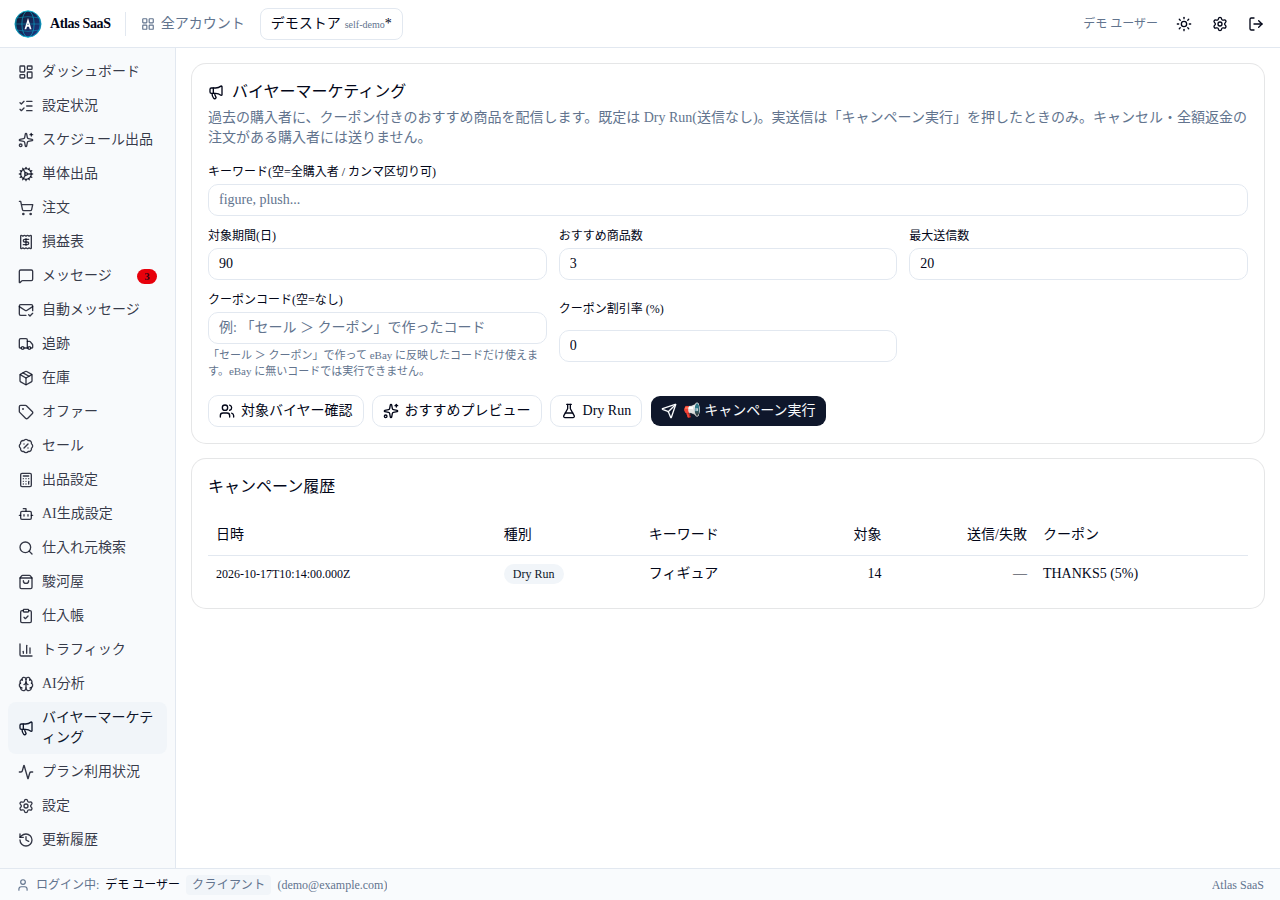
送る前に確かめること・「クーポンコード(空=なし)」は最初は空です。使えるのは、「セール > クーポン」で作って eBay に反映したコード(期限切れでないもの)だけです。eBay に無いコードでは実行できません。クーポンを付けないときは空のままにします。
・キャンセル・全額返金の注文がある購入者には送りません。
・対象には、Atlasに接続する前の注文の購入者も含まれます(ご自身で実行する配信なので、自動メッセージの境目は効きません)。
・同じ購入者には1回だけ送れます。前のキャンペーンで送った人には、次のキャンペーンでは送られません。
・キャンセル・全額返金の注文がある購入者には送りません。
・対象には、Atlasに接続する前の注文の購入者も含まれます(ご自身で実行する配信なので、自動メッセージの境目は効きません)。
・同じ購入者には1回だけ送れます。前のキャンペーンで送った人には、次のキャンペーンでは送られません。