自動出品が始まる条件
- ご契約が有効であること
- チェックリストの「① eBay連携」「② 仕入先・キーワード」「③ 送料・価格設定」がそろっていること → チェックリストの項目
- eBayの出品枠(セラーリミット)が読めて、残りがあること
そろうと、承認の操作なしで出品が始まります。設定の「実出品(本番アップロード)」をご自身でONにする必要はありません(始まると自動でONになります)。
始まると、チェックリストに「自動出品中:今日の出品の目標 ○件」と表示されます。あなた専用のDiscordスレッドにも「初期設定の完了を確認し、自動出品を開始しました。今日の出品の目標は ○件です。」とお知らせが届きます(Discordに参加している場合)。④ Discord まで済むと、チェックリストは消えます。自動出品はそのまま続きます。



出品上限を決める
スケジュール出品 の画面の上にある欄です。

出品上限(件・空欄=無制限)
出品中の商品(USD)の数がこの数に達すると、新しい抽出を止めます。取り下げなどで空きができれば自動で再開します。eBayの上限を入れるときは、Seller Hubの値を入れてください。
月間の新規出品上限(件・空欄=無制限)
- 数を入れて「保存」を押す空欄のままなら上限はありません。0を入れると今月は新しく出品しません。
- 「今月の新規出品 ○件・残り ○件」で進み具合を見る件数が出るのは、上限を入れたときだけです。上限なし(空欄)のときは「月間の上限なし(今月の件数は、上限を入れると表示します)」と出ます。
- 日本時間の毎月1日 0:00 から、Atlasが新しく出品したUSDの件数を数えます(マグ複製など、ほかの通貨の出品は数えません)。
- 上限に達すると、そのアカウントの新しい抽出と出品だけを止め、翌月1日 0:00 に自動で再開します。
- 在庫確認・売り切れの取り下げ・メッセージは止まりません。
同じ欄に、eBayのストアのプラン(Basic など/ストアなし)も表示します。無料の出品枠の数はSeller Hubで確かめてください。
出品上限時の自動取り下げ
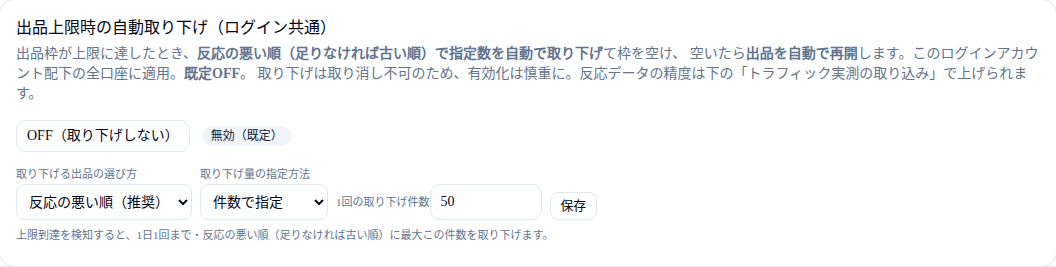
設定 > 出品上限時の自動取り下げ(ログイン共通)。最初はOFFです。ONにすると、「出品上限」(またはeBayの出品枠の上限)に達したときに、反応の悪い順(または古い順)で決めた数の出品を取り下げて、出品を自動で再開します。取り下げ量は件数か%で決めます。同じログインのすべてのアカウントに効きます。
- 取り下げは、1つのアカウントにつき1日1回までです。
- 取り下げた出品は元に戻せません。ONにするときは慎重に決めてください。
- 「月間の新規出品上限」に達したときは、取り下げません。
- 反応の悪い順を正しく決めるには、設定の「トラフィック実測の取り込み」でeBayの数字を取り込んでおきます。→ 設定画面のそのほかの項目
プラン利用状況を見る
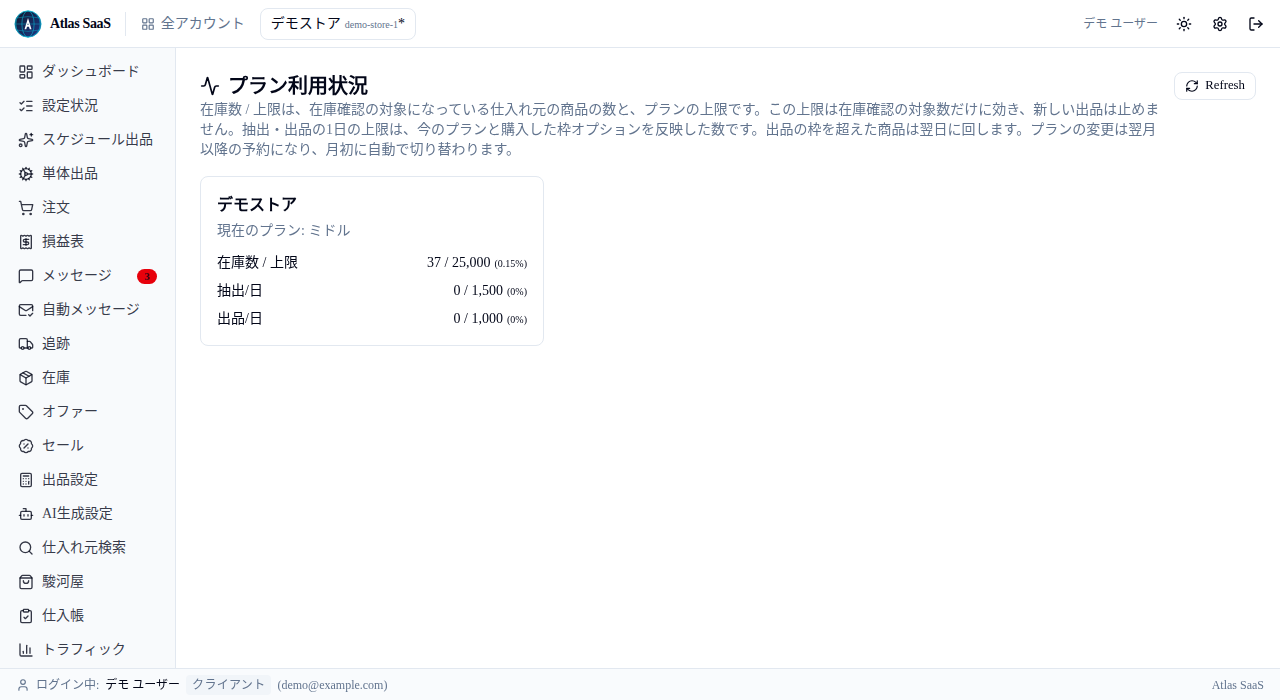
サイドバー > プラン利用状況 で、今のプランと、在庫数・1日の抽出・1日の出品の上限に対する使い方を見られます(ここでは変えられません。プランを変えるのは ご契約 から)。
プランの上限のきまり
プランの「在庫監視」「抽出」「自動出品」の件数が、どう数えられ、使い切ったらどうなるかをまとめました。件数は 料金表 と同じです。
1日に出品できる数は、どう決まりますか?
プランの「自動出品」の件数(スターター 500件・ミドル 1,250件・プロ 2,000件/日)が、1日の上限です。その日の出品の目標は、この件数と、eBayの出品リミット(セラーリミット)の残りの、小さい方になります。eBayの出品リミットはAtlasがこまめに読み直し、枠が広がれば目標も自動で増えます。1日の区切りは日本時間の 0:00 です。
その日の出品や抽出の上限に達すると、どうなりますか?
出品の枠を使い切ると、その日の出品はそこで終わりです。その日のあとの抽出の予定は抽出をせず、スケジュール出品 の今日の予定に「出品上限に達したため抽出なし」と出ます。実行中だった抽出で枠に入りきらなかった商品は、その抽出の結果に「出品上限に達したため打ち切り」と出て、出品に進みません。1日の抽出の上限に達したときも同じで、その日のあとの予定には「抽出の上限に達したため抽出なし」と出て、その日の抽出はそこで終わりです。在庫確認・売り切れの取り下げ・メッセージは、そのまま続きます。
出品しきれなかった商品や抽出の予定、使わなかった枠は、翌日に持ち越されますか?
持ち越しません。出品も抽出も、毎日 0:00(日本時間)に、その日の枠で新しく数え始めます。上限に達して抽出しなかった予定も含めて、翌日の抽出はご自身が設定した曜日・時刻どおりに始まり、そのときに仕入先で見つかった商品から出品します。
「抽出」と「自動出品」の件数は、何が違いますか?
抽出は、仕入先から読み取って候補にした商品の数です(スターター 1,500件・ミドル 2,500件・プロ 4,000件/日)。候補のうち、除外ワード・重複・送料区分・利益などの確認を通った商品だけが出品に進むので、抽出の件数は出品の件数より多めにしてあります。自動出品は、eBayに新しく出品した数です。1回の抽出で読み取る数は、その日の出品の残りの枠に合わせて、Atlasが自動で小さくします。
「在庫監視」の件数は、出品の件数と何が違いますか?
在庫監視(スターター 10,000件・ミドル 25,000件・プロ 50,000件)は、出品中の商品のうち、仕入先の在庫を確かめる数の合計です。1日に出品する数とは別に数えます。出品中の数が在庫監視の件数を超えると、超えた分は在庫確認の対象から外れます(最近売れた商品と、新しい出品から先に確かめます)。「出品上限」に在庫監視と同じ数を入れておくと、在庫監視の中で運用できます。→ 在庫と在庫確認
どの出品が、それぞれの数に入りますか?
- 1日の出品:日本時間のその日(0:00〜24:00)に、Atlasが新しくeBayに出品した件数。
- 月間の新規出品:日本時間の毎月1日 0:00 から、Atlasが新しく出品したUSDの件数(マグ複製など、ほかの通貨の出品は数えません)。「月間の新規出品上限」を入れたときに表示します。
- 1日の抽出:日本時間のその日に、仕入先から読み取って候補にした件数。あとで除外ワードや重複で外れた商品も数えます。
- 出品上限・在庫監視:今、出品中のUSDの出品の数。
今どれだけ使っているかは、どこで見られますか?
- スケジュール出品 の上の出品上限の欄:USD出品の数と出品上限、eBayのストアのプラン、eBayの出品リミット(件数・金額と、使っている割合)、月間の新規出品(上限を入れたとき)。ストアのプランと出品リミットは、1日1回eBayから読み取ります。
- サイドバー > プラン利用状況:今のプランと、在庫数・抽出/日・出品/日の、上限に対する今日の使い方。
よくある質問
eBayのセラーリミットを超えて出品できますか?
できません。1日の出品の目標は、eBayの出品枠を超えないようにAtlasが決めます。
重複して出品されませんか?
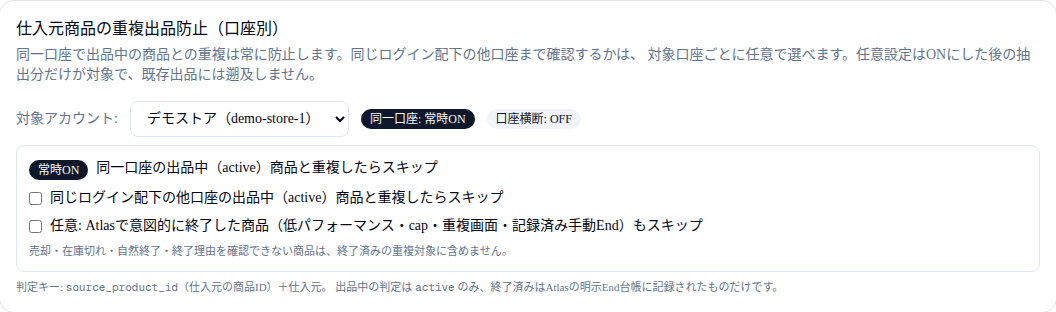
同じ仕入先の商品が、同じアカウントで出品中なら出品しません。設定の「仕入元商品の重複出品防止(口座別)」で、同じログインのほかのアカウントとの重複も防げます。この設定は、ONにした後に抽出した商品から効きます(すでにある出品にはさかのぼりません)。