どこにあるか
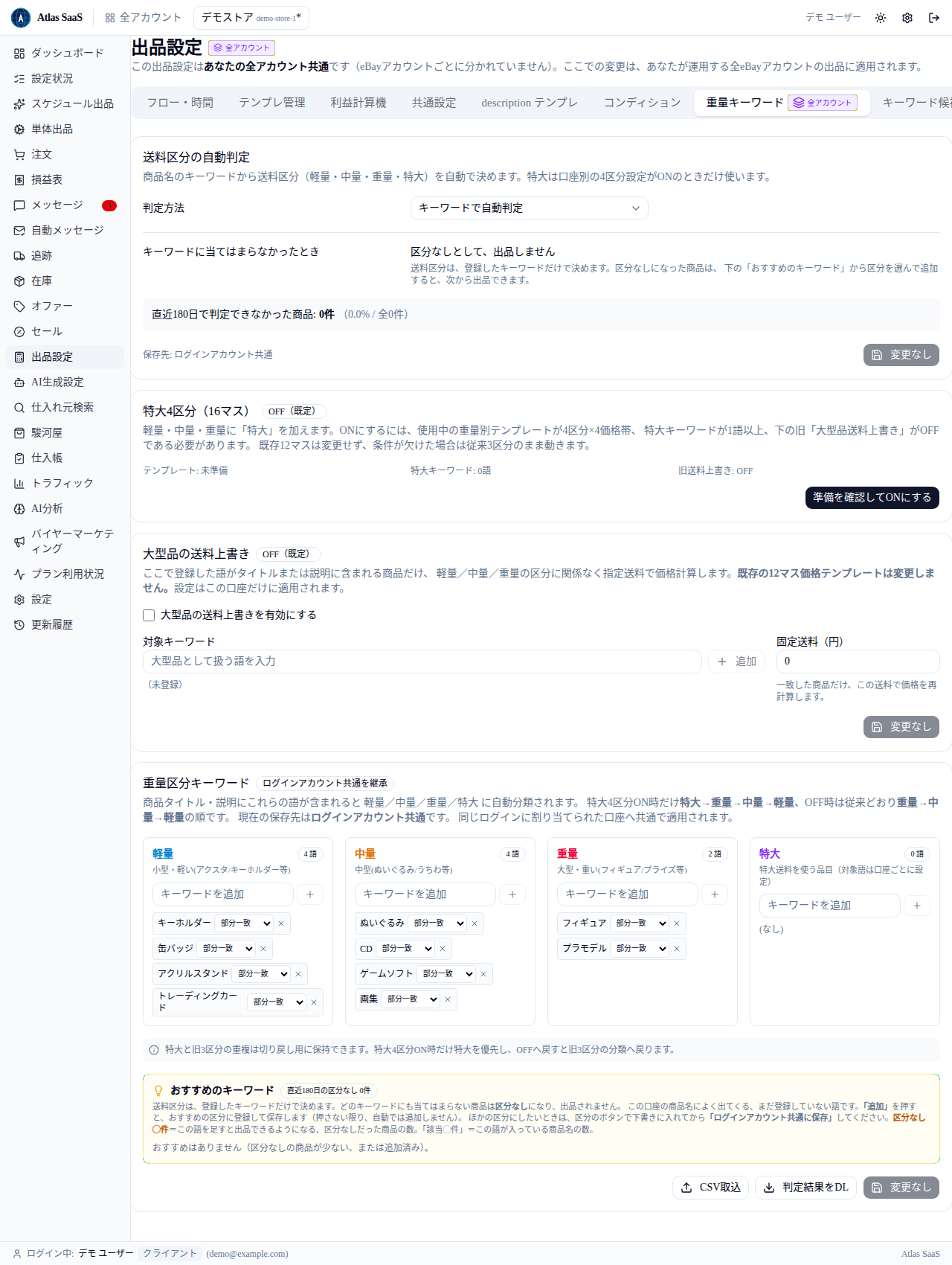
出品設定 > 重量キーワード。上から「送料区分の自動判定」「特大4区分(16マス)」「大型品の送料上書き」「重量区分キーワード」のカードが並びます。「おすすめのキーワード」は「重量区分キーワード」のカードの中にあります。
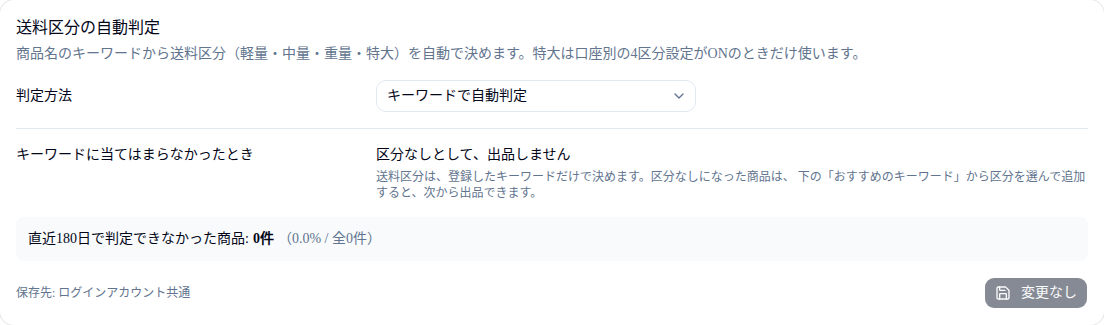
決め方を選ぶ(送料区分の自動判定)
「判定方法」で、次のどちらかを選び「判定設定を保存」を押します。
- キーワードで自動判定:商品名か商品の説明に、登録したキーワードが入っていれば、その区分にします。当てはまらない商品は「区分なし」になり、出品しません。スーツケースなどの旅行かばんは、その言葉(スーツケース など)を登録しないと区分なしになります。
- すべて同じ区分にする:「固定する送料区分」(軽量・中量・重量)を選ぶと、キーワードに関係なく、すべての商品をその区分にします。
チェックリストの「③ 送料・価格設定」の送料の条件は、「すべて同じ区分にする」で区分を選んで保存するか、キーワードを保存すると満たされます。価格帯型のテンプレートを使っているときは、送料区分は使わないので設定は要りません。
カードには「直近N日で判定できなかった商品: N件」も表示されます。
価格帯のテンプレートを使っているときこのカードは灰色になり「現在は使用しません」と表示されます。
特大4区分・大型品の送料上書き
- 特大4区分(16マス):軽量・中量・重量に「特大」を加えます。ONにするには、使っている重量別のテンプレートが4区分×4価格帯であること、特大のキーワードが1語以上あること、「大型品の送料上書き」がOFFであることが必要です。キーワードの「特大」の列は、この設定がONのときだけ使われます。
- 大型品の送料上書き:ここで登録した言葉が商品名か説明に入っている商品だけ、区分に関係なく決めた送料で価格を計算します。この口座だけに効きます。
キーワードを登録する(重量区分キーワード)
- 区分の列(軽量・中量・重量・特大)の「キーワードを追加」に言葉を入れて「+」一致のしかたは「部分一致」か「英数字境界」(英数字の単語として一致)を選べます。
- 保存のボタンを押すボタンは1つで、名前は保存先によって「この口座に保存」か「ログインアカウント共通に保存」になります(保存先は選べません)。変更が無いときは「変更なし」と出て押せません。
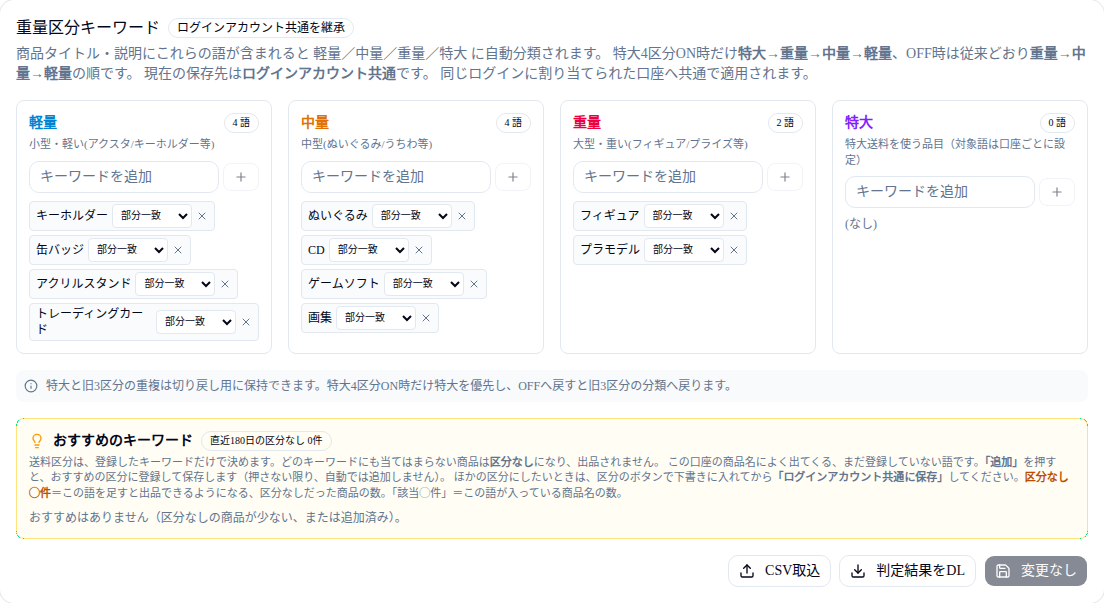
「CSV取込」でまとめて登録、「判定結果をDL」で判定の結果をダウンロードできます。この口座だけの設定があるときは「既定に戻す」が出ます。押すと、この口座だけの設定を外して、ログイン共通の設定に戻ります。
おすすめのキーワード
このアカウントで「区分なし」になった商品(直近180日)の商品名によく出てくる、まだ登録していない言葉を表示します(DVD-BOX・Blu-ray・全巻・トレカ など)。
- 「おすすめ: 区分名」:おすすめの区分です。
- 「区分なしN件」:追加すると出品できるようになる商品の数です。
- 言葉と件数を見て、よければ「追加(区分名)」を押すその区分に登録して、すぐに保存します。
- 別の区分にしたいときは、その区分のボタンを押してから保存するこのときは下書きに入るだけなので、保存のボタンを押してください。
自動では追加しませんボタンを押さない限り、キーワードは追加されません。「区分なしになった商品」を開くと、最近の商品名も確かめられます。
保存していない変更があるとき「追加」を押しても下書きに入るだけです。画面の案内に沿って保存してください。
価格帯別の配送ポリシー
出品設定 > 共通設定 > 価格帯別の配送ポリシー。出品価格(USD)の帯ごとに、使うeBayの配送ポリシーを変えます。eBayアカウントごとの設定で、最初はOFFです。OFFの間は、設定の「eBay ビジネスポリシー」で入れた1つの配送ポリシーをすべての価格に使います。
- 「ONにする」を押すこれだけでは保存されません。最後に「保存」を押します。
- 帯を確かめて直す最初から見本の帯が入っています。「上限(〜USD以下)」と「eBay配送ポリシー名」を、ご自身のポリシーに合わせて直します。上限を空欄にすると「それ以上(上限なし)」の帯になります。必要ならこの価格帯で入れるDDPの説明文も入れます。「帯を追加」で増やせます。
- 「プレビュー: $」に価格を入れて、どの帯になるか確かめる価格は上限の小さい帯から順に当てはめます。
- 「保存」を押すこれから出品する商品に使われます。
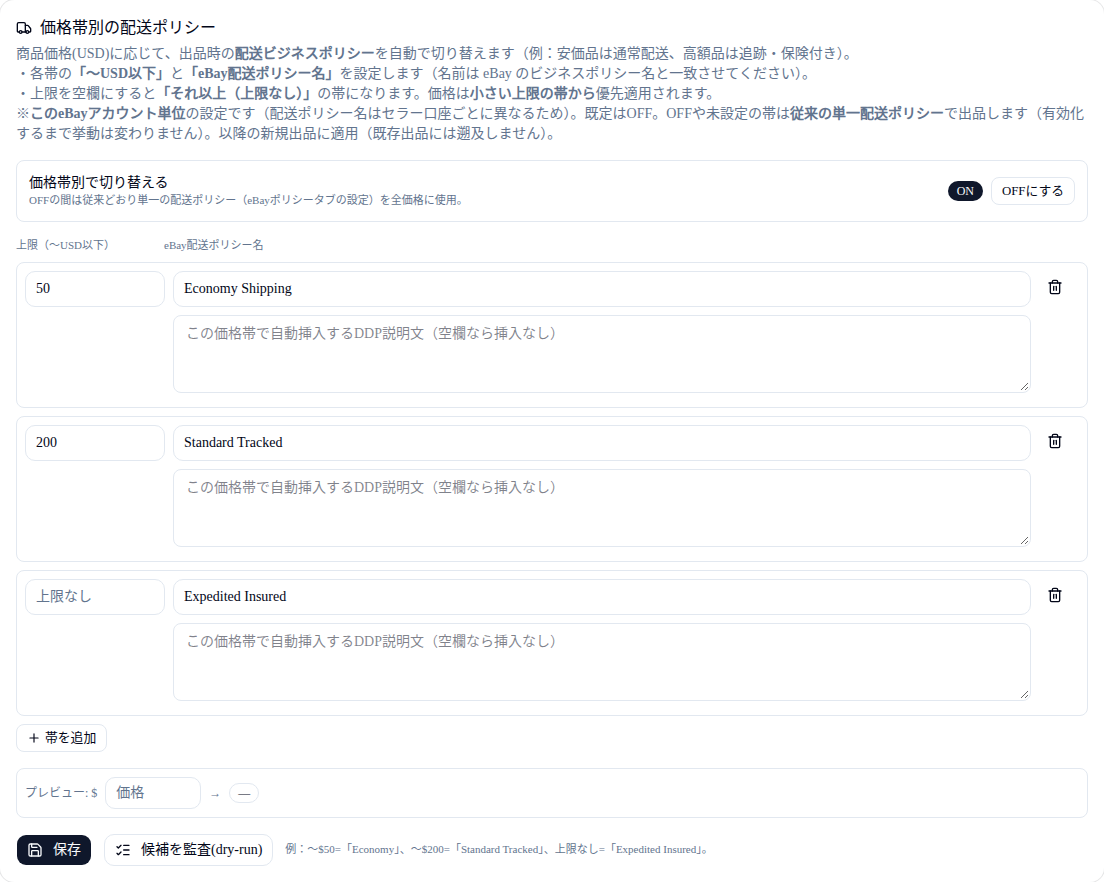
ポリシー名は正確に「eBay配送ポリシー名」は、eBayのビジネスポリシーの名前と一字一句同じにしてください。違っていても Atlas は確かめないので、出品がeBayで失敗します。
よくある質問
区分を変えたら、出品済みの商品の送料や価格も変わりますか?
変わりません。これから出品する商品の区分にだけ使われます。
キーワードに当てはまらない商品を、決めた区分で出品できますか?
「キーワードで自動判定」のままでは、できません(その設定はなくなりました)。キーワードを登録するか、「すべて同じ区分にする」を使ってください。