どこにあるか
サイドバー > 出品設定。タブ「フロー・時間」「テンプレ管理」「利益計算機」「共通設定」「description テンプレ」「コンディション」「重量キーワード」「キーワード候補」「除外ワード」があります。
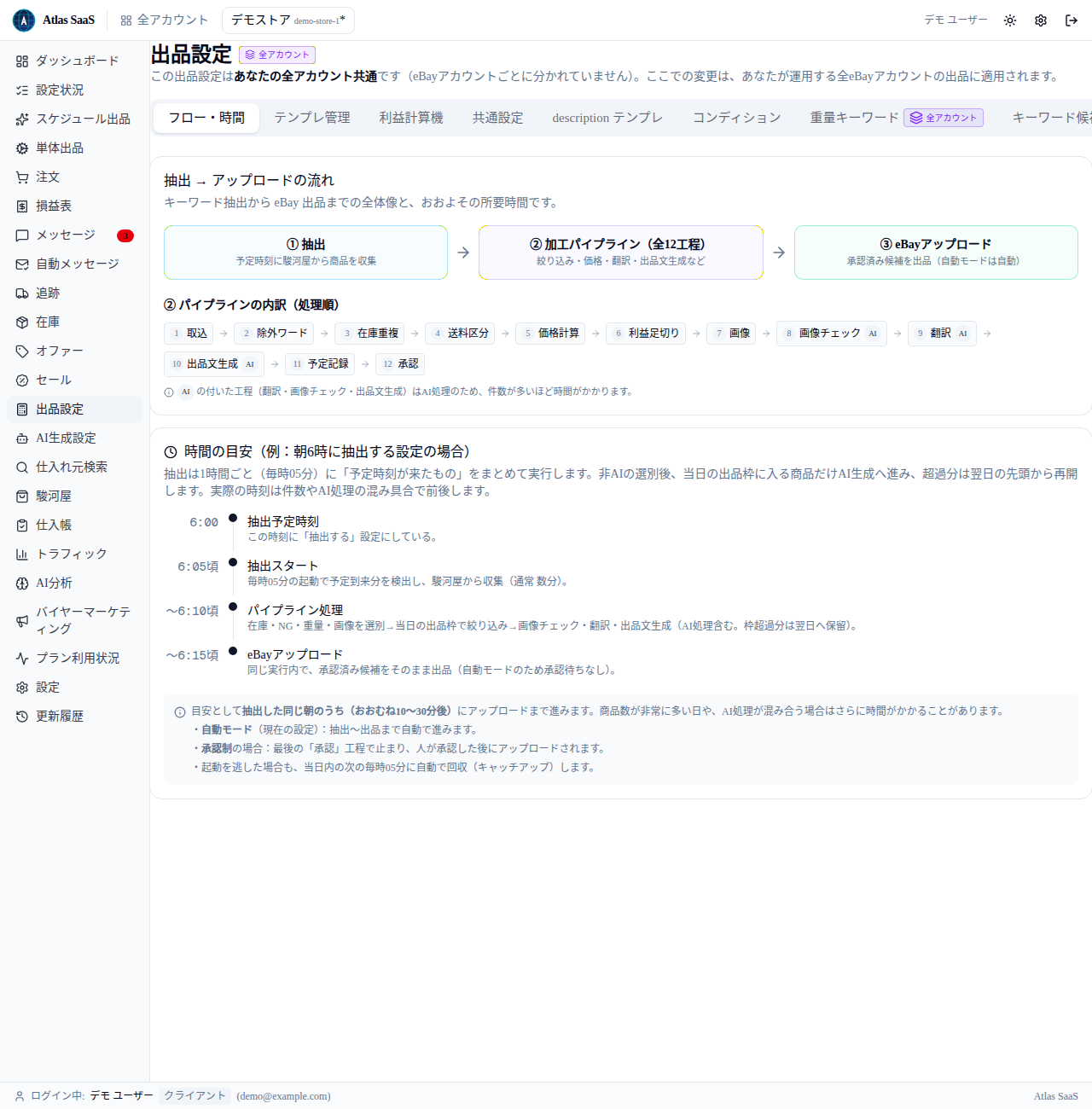
送料区分(重量キーワード)と価格帯別の配送ポリシーは、送料区分と配送ポリシーで説明します。
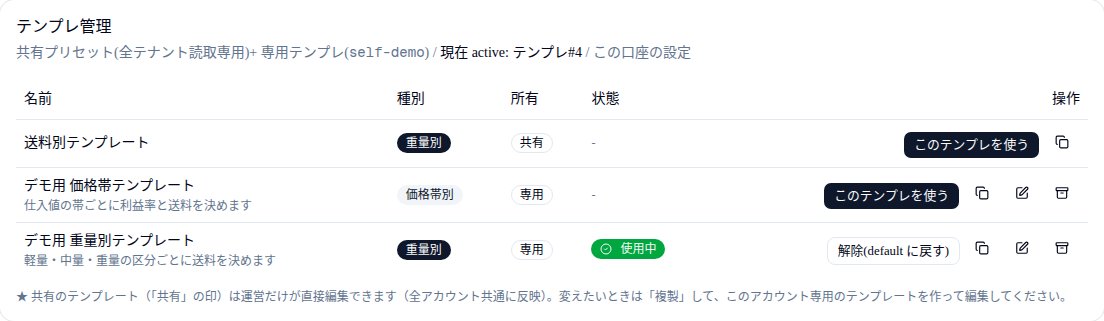
テンプレ管理(価格テンプレート)
仕入れ値から出品価格を決めるルール(価格の帯ごとの利益率・送料など)です。チェックリストの「③ 送料・価格設定」の価格の条件は、テンプレートを選ぶか、出品設定で価格の設定(共通設定や「判定設定を保存」)を保存すると満たされます。
- 出品設定 > テンプレ管理 を開く一覧に「名前・種別・所有・状態」が並びます。
- 使いたいテンプレートの「このテンプレを使う」を押す共通のテンプレートは「送料別テンプレート」です。
- 自分用に変えたいときは、コピーしてから編集する共通のテンプレートは直接は変えられません。コピーのアイコンで自分用を作り、「テンプレ編集」で「下限・上限・利益率・送料」を重量区分ごとに直します。「重量区分を追加」で区分を増やせます。
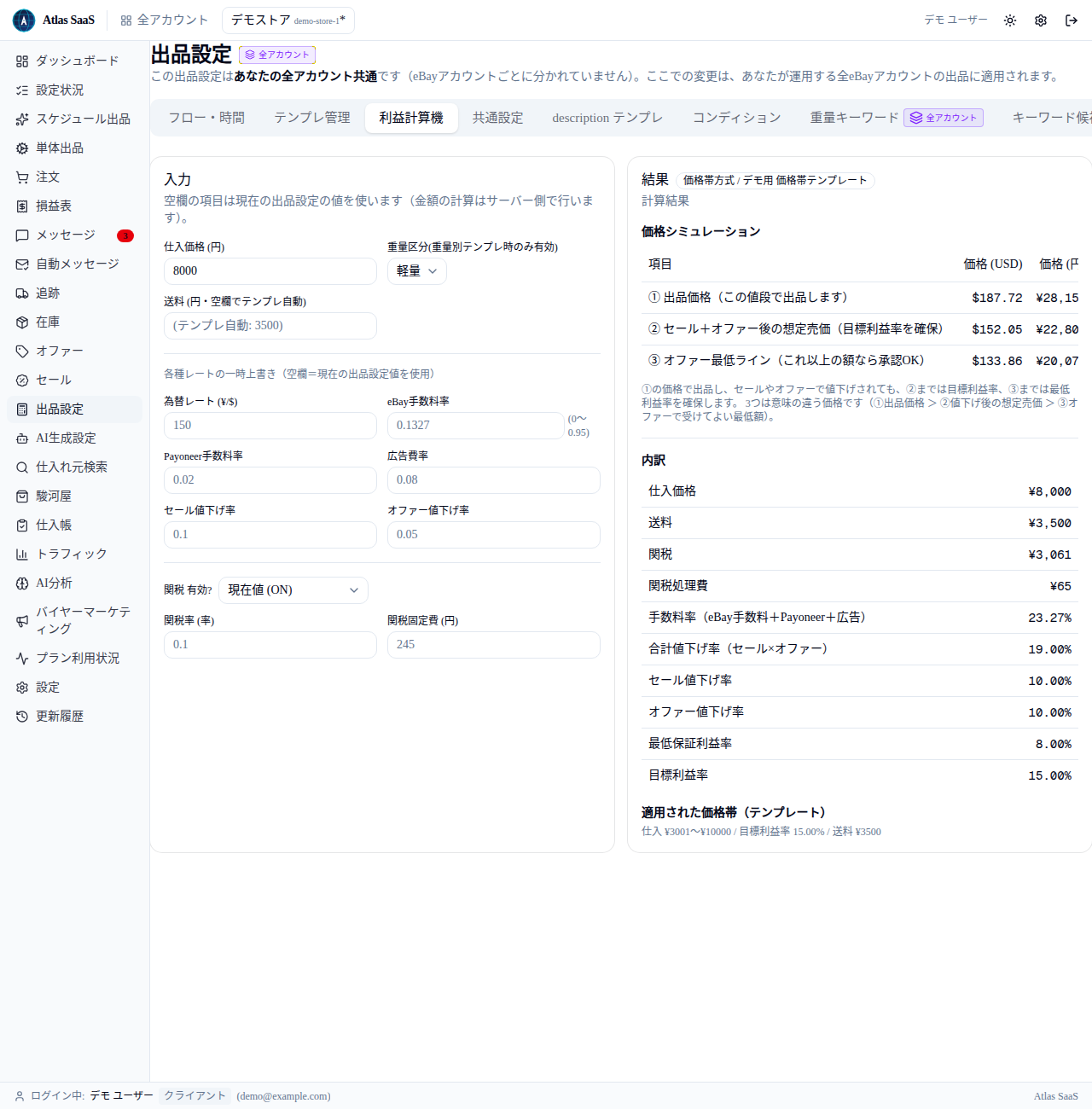
利益計算機
「仕入価格 (円)」を入れると、今の設定で「① 出品価格」「② セール+オファー後の想定売価」「③ オファー最低ライン」と「内訳」を計算します。為替やeBay手数料率などは、この画面だけで一時的に変えて試せます(保存はされません)。
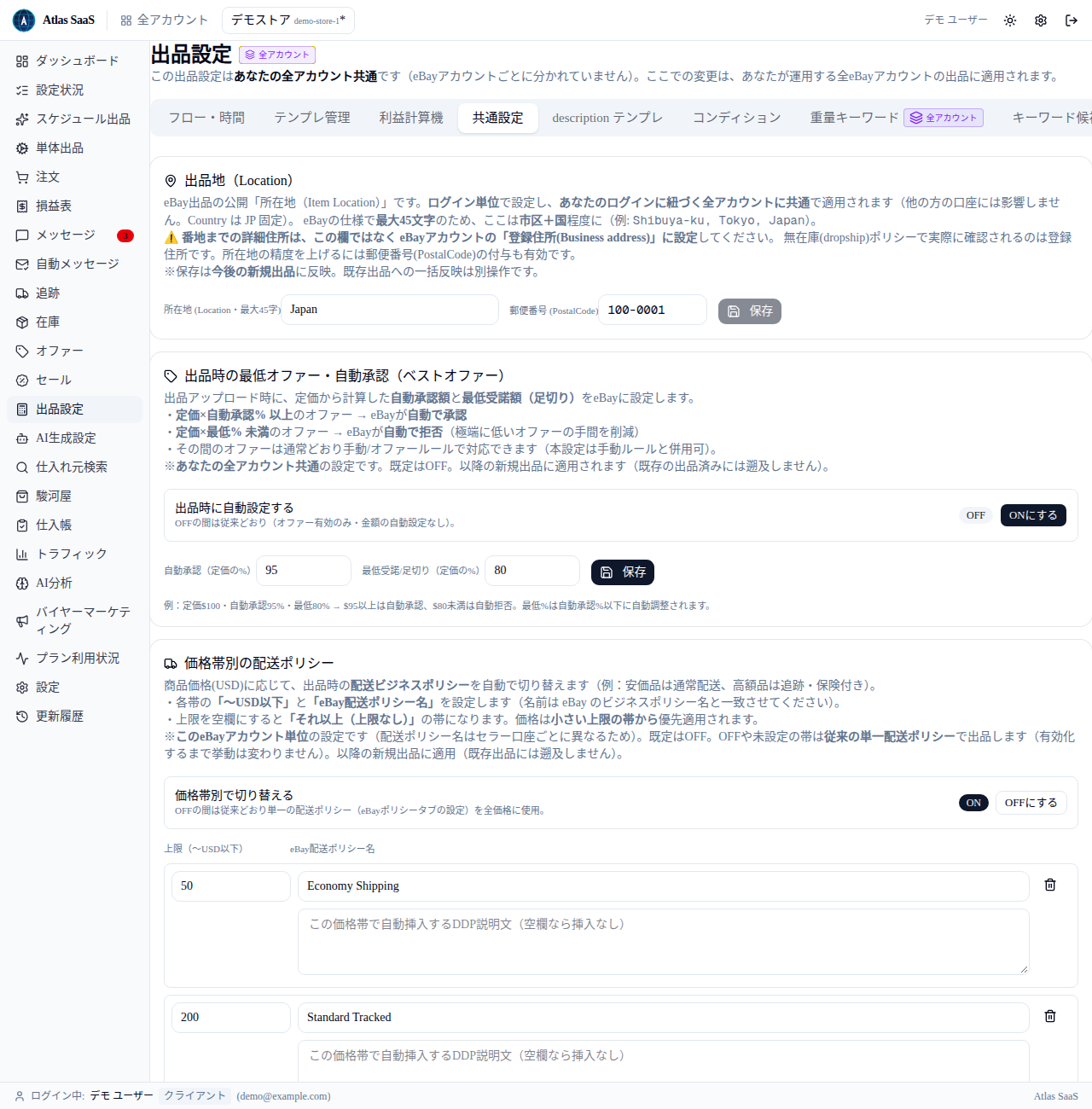
共通設定
上から次のカードが並びます。
- 「出品地(Location)」:eBayに出す発送元(45文字まで)。
- 「出品時の最低オファー・自動承認(ベストオファー)」:最初はOFFです。
- 「価格帯別の配送ポリシー」:→ 送料区分と配送ポリシー
- 「SKU別 発送日数(短縮レーン)」:手元在庫などで早く出せる商品だけ、発送までの日数を上書きします。
- 「送料実費(CPaSS)」:実際にかかった送料の明細を取り込み、利益計算に使います。
- 「CPSC対策:Age Level 強制付与(ログイン共通)」:ONにすると、これから出品する商品に「Age Level = 14 Years & Up(14歳以上)」を付けます。最初はOFFです。
- 「価格・関税設定(config)」「利益足切りフィルタ (STEP8)」「カテゴリ振り分け (eBay Category)」「ストアカテゴリ (eBay Store Category)」「自動セール (価格帯×曜日 マークダウン)」。自動セールは → オファー・セール・クーポン
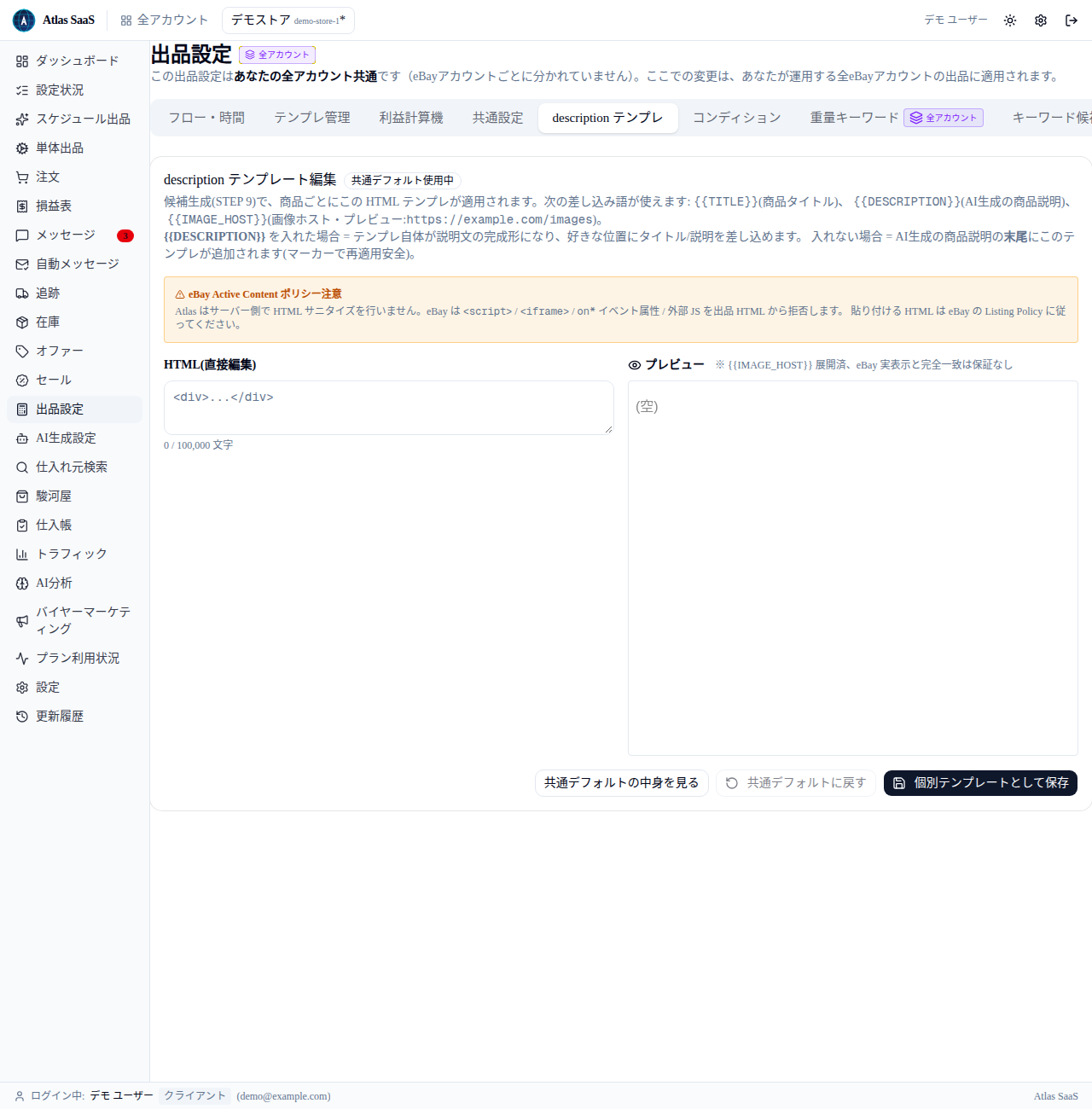
description テンプレ
eBayの商品説明の形を決めます。{{TITLE}}(タイトル)・{{DESCRIPTION}}(AIが書いた説明)・{{IMAGE_HOST}} を差し込めます。{{DESCRIPTION}} を入れない場合は、AIが書いた説明の後ろにテンプレートが付きます。
「共通デフォルトの中身を見る」で見本を確かめ、「個別テンプレートとして保存」で保存します。「共通デフォルトに戻す」で元に戻せます。
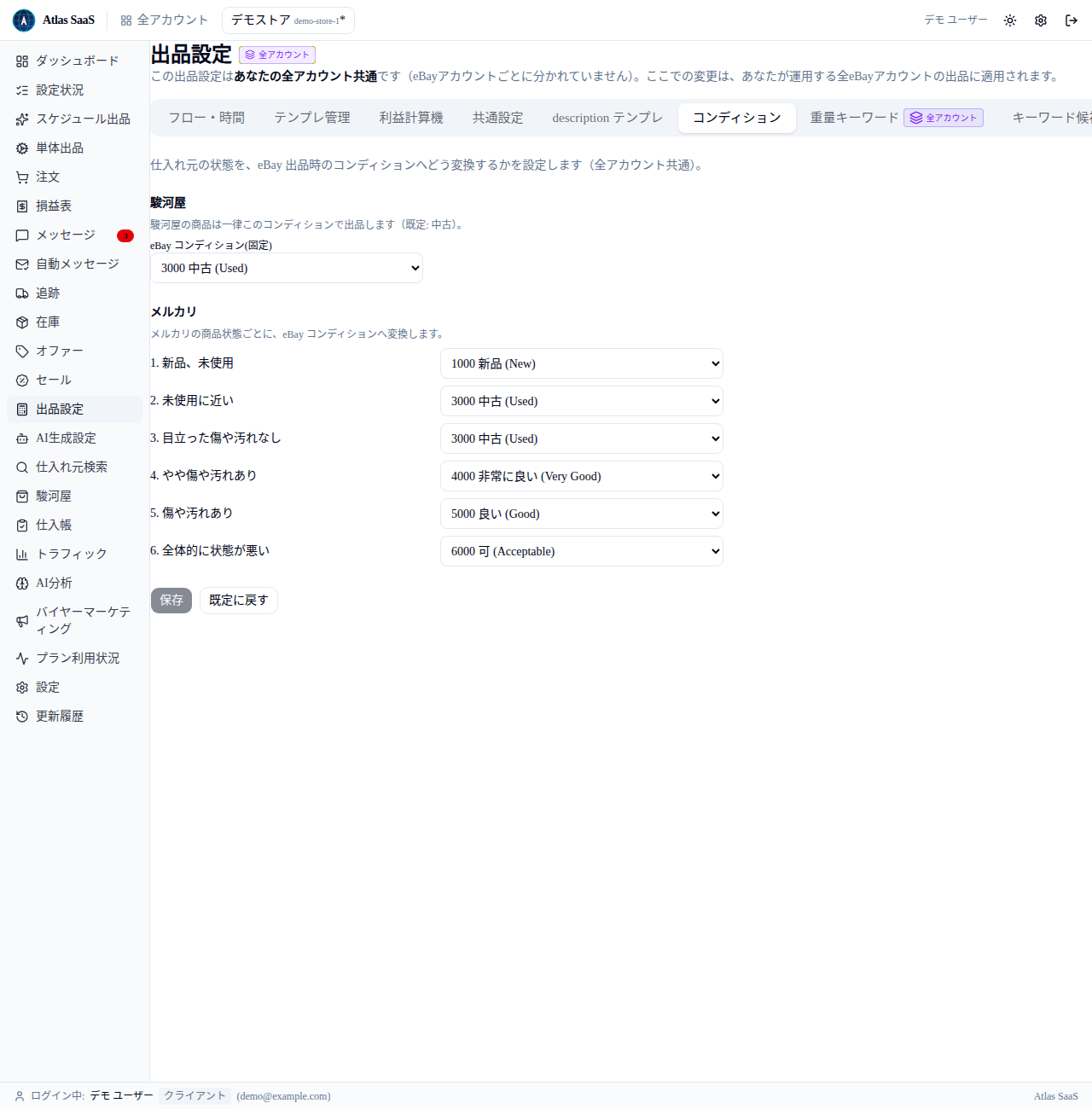
コンディション
仕入先の商品の状態を、eBayのコンディションのどれにするかを決めます。駿河屋は1つのコンディション(最初は中古)、メルカリは状態1〜6をそれぞれeBayのコンディションに割り当てます。「保存」/「既定に戻す」。
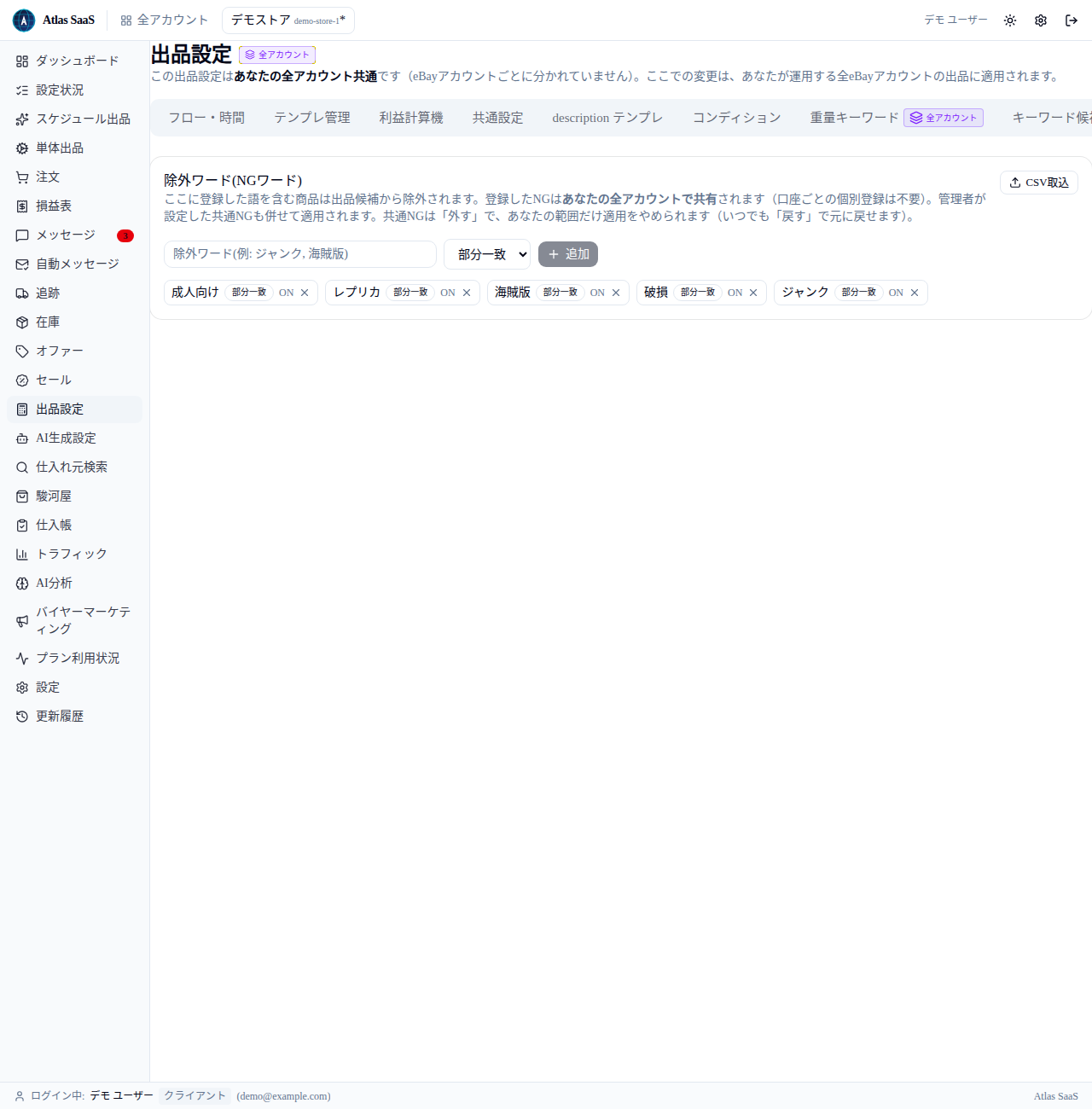
除外ワード・キーワード候補
出品設定 > 除外ワード:仕入先の商品名にこの言葉が入った商品は出品しません。言葉を入れ、「部分一致」「完全一致」「正規表現」から選んで「追加」。「CSV取込」もできます。同じログインのすべてのアカウントに効きます。
管理者が設定した「共通NG」も、あわせて効きます。共通NGの言葉は「外す」を押すと、あなたの範囲だけ効かなくなります(「戻す」でいつでも元に戻せます)。
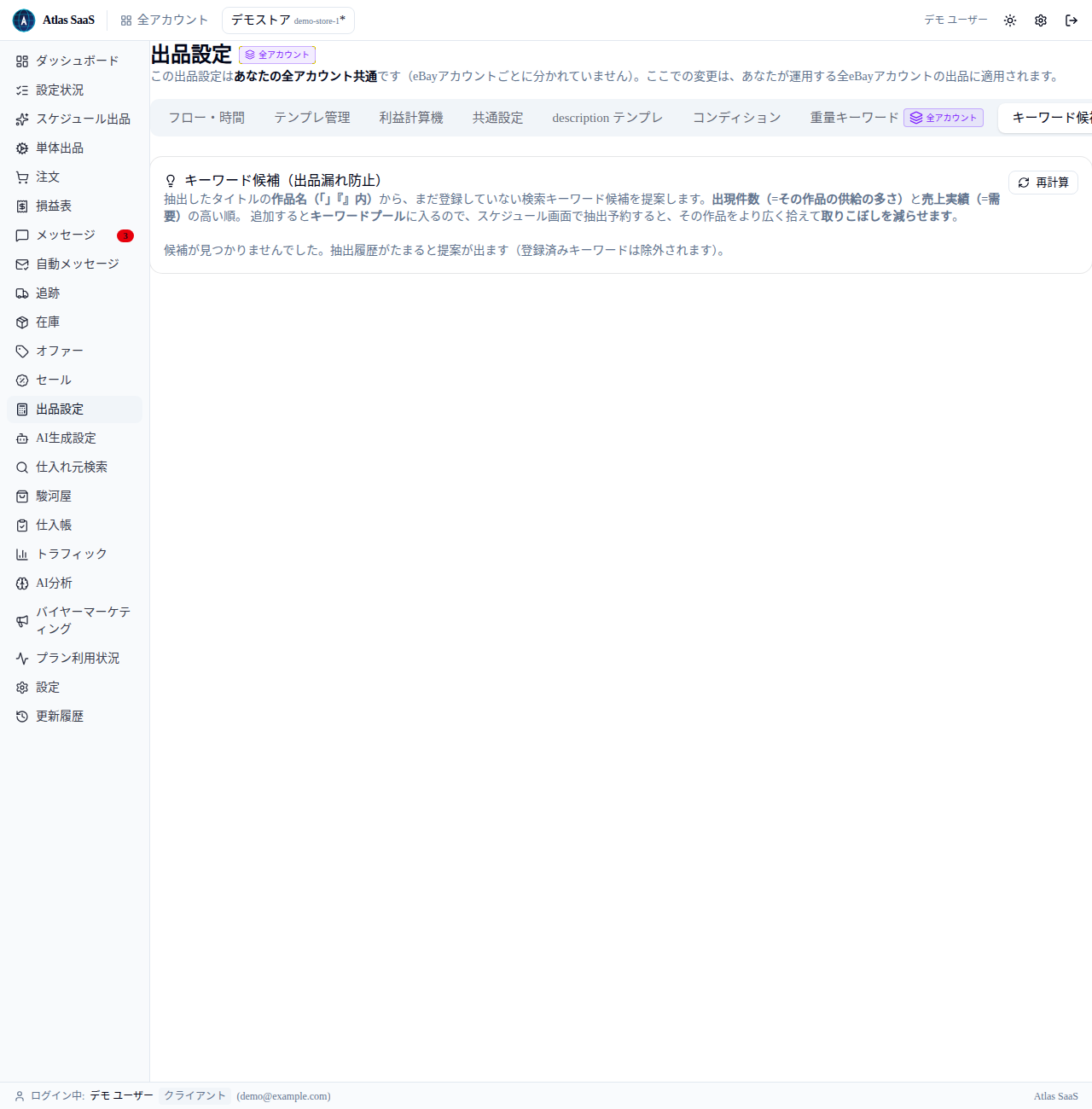
出品設定 > キーワード候補:商品名の「」『』から作品名などを拾って、キーワードの候補を出します。「プールに追加」でキーワードプールに入れられます。
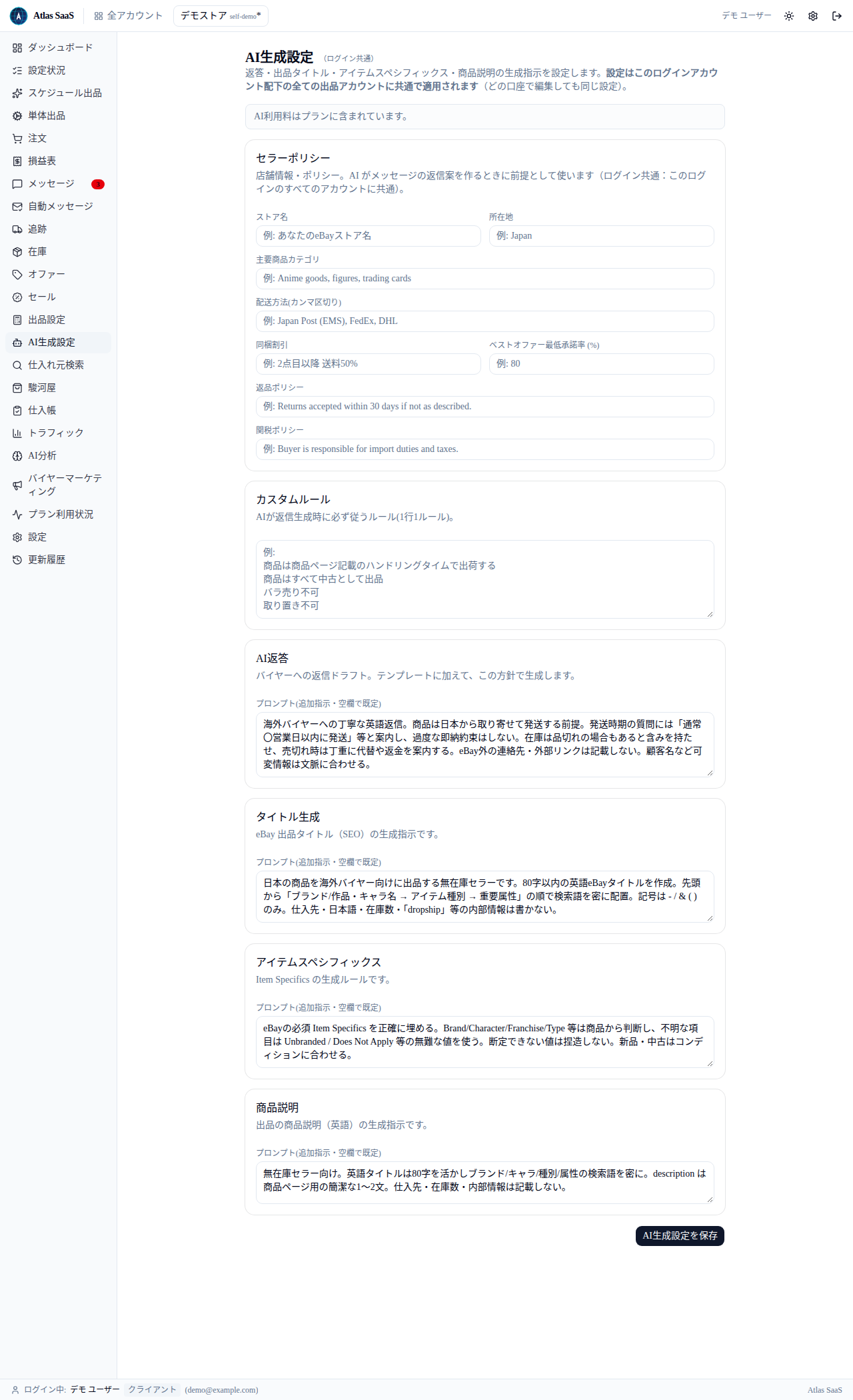
AI生成設定
サイドバー > AI生成設定(「AI生成設定(ログイン共通)」)。AIが英語の文章を書くときの指示です。同じログインのすべてのアカウントに共通です。
- 「セラーポリシー」:ストア名・所在地・主要商品カテゴリ・配送方法・同梱割引・返品ポリシー・関税ポリシーなど。メッセージの返信案を書くときに使います。
- 「カスタムルール」:1行に1つずつ。これも返信案を書くときに使います。
- 「AI返答」「タイトル生成」「アイテムスペシフィックス」「商品説明」:それぞれの追加の指示(空欄なら標準のまま)。タイトル・Item Specifics・商品説明は、それぞれの欄の指示を使います。
最後に「AI生成設定を保存」を押します。AIの利用料はプランに含まれています(設定の画面にも「AI利用料はプランに含まれています。」と出ます)。
よくある質問
設定を変えると、出品済みの商品の価格も変わりますか?
これから出品する商品に使われます。
テンプレートを選んだのに「③ 送料・価格設定」が終わりません
送料区分の設定も必要です。「送料区分のキーワードが未設定」と出たら、キーワードを保存するか、「すべて同じ区分にする」で区分を選んでください(価格帯型のテンプレートなら要りません)。→ 送料区分