お申し込みの手順
- 料金表の「申し込む」を押すお申し込みの画面(「Atlas お申込み」)が開きます。
- プランを選ぶ「スターター」「ミドル」「プロ」から選びます。料金表で押した列のプランが選ばれた状態で開きます。
- メールアドレスとパスワードを入れる「メールアドレス(ログインに使います)」「パスワード(8文字以上)」「パスワード(確認)」を入れます。
- 「お支払いへ進む」を押すStripe(カード決済)の画面に移ります。利用規約への同意が必要です。Stripeの画面にはプロモーションコードの欄も出ますが、空欄のままで進めてください。お支払いの画面は30分で期限が切れるので、そのときは最初からやり直してください。
- お支払いが終わると「お申込みありがとうございます」の画面が出る「初期設定チェックリストを開く」を押すと、そのまま使い始められます。自動でログインされるのは、お申し込みをしたブラウザで、お支払いから2時間以内の1回だけです。別のブラウザで開いたときや、2時間たったときは「ログインして始める」からログインしてください。「お支払いの確認を待っています…」と出たときは、少し待ってから画面を再読み込みしてください。
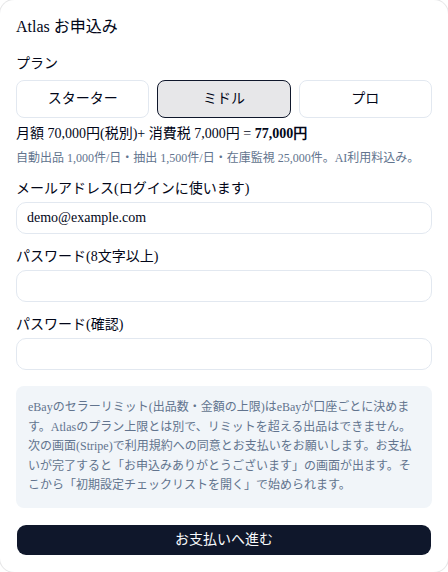
お申し込みの画面のほかの表示「このメールアドレスは登録済みです。ログインしてください。」と出たら、そのメールアドレスでログインしてください。「短時間に何度も送信されました。10分ほどおいてお試しください。」と出たら、10分ほど待ってからやり直してください。
プランと料金
| プラン | 月額(税別) | 2アカウント目以降(税別) | 出品/日 | 抽出/日 | 在庫監視 |
|---|---|---|---|---|---|
| スターター | 50,000円 | 10,000円 | 500件 | 1,500件 | 10,000件 |
| ミドル | 70,000円 | 40,000円 | 1,250件 | 2,500件 | 25,000件 |
| プロ | 100,000円 | 80,000円 | 2,000件 | 4,000件 | 50,000件 |
お支払いのときに消費税10%を加えます。AI利用料は月額に含まれます。
eBayのセラーリミットは別ですeBayのセラーリミット(出品できる数・金額の上限)は、eBayがアカウントごとに決めます。Atlasのプランの上限とは別で、プランの「出品/日」まで出品できるとは限りません。
- お申し込みのときに選べるのは1アカウント目のプランだけです。2アカウント目は、お申し込みのあとに管理画面から追加します。→ アカウントを追加する
- ご契約は1か月ごとに自動で更新されます。解約しても、日割りの返金はありません。→ ご契約
受付は月5名まで新しいお申し込みは毎月5名までです。いっぱいのときは「今月の受付は終了しました。」と、次の受付開始日が表示されます。
ログイン
- ログインの画面を開くホームページの「ログイン」から開きます。
- メールアドレスとパスワードを入れて「ログイン」あなたのアカウントのダッシュボードが開きます。
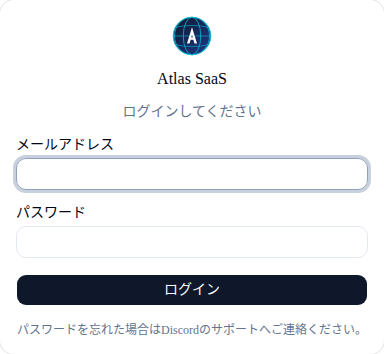
ログインに何度も失敗すると「ログインの失敗が続いたため、しばらくログインできません。約○分後にもう一度お試しください。」と出て、しばらくログインできなくなります。表示された時間がたってから、もう一度お試しください。
パスワードを変える
- サイドバー > 設定 の「パスワードの変更」を開くログインしている間だけ変えられます。
- 「現在のパスワード」「新しいパスワード(8文字以上)」「新しいパスワード(確認)」を入れて「パスワードを変更する」変えると、ほかの端末ではログインし直しになります。
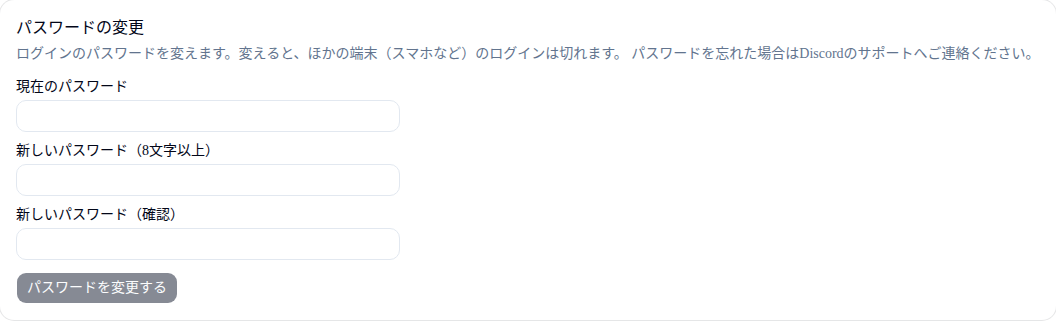
パスワードを忘れたとき画面からパスワードを再設定する機能はありません。Discordのサポートスレッドでご連絡ください(ログインの画面にも同じ案内があります)。
よくある質問
メールは届きますか?
Atlasからメールは送りません。お支払いの領収書はStripeから送られます。届かないときはDiscordのサポートへご連絡ください。
お支払いを途中でやめたら?
「お支払いを中止しました。お申込みは完了していません。」と表示されます。もう一度最初から進めてください。
「メールアドレスまたはパスワードが違います。」と出ます
入力をもう一度確かめてください。直らないときはサポートへご連絡ください。