どこにあるか
サイドバー > スケジュール出品(アカウントのタブで開きます)。上にタブ「カレンダー」「一覧」「キーワードプール」「メルカリ除外出品者」「抽出履歴」があります。
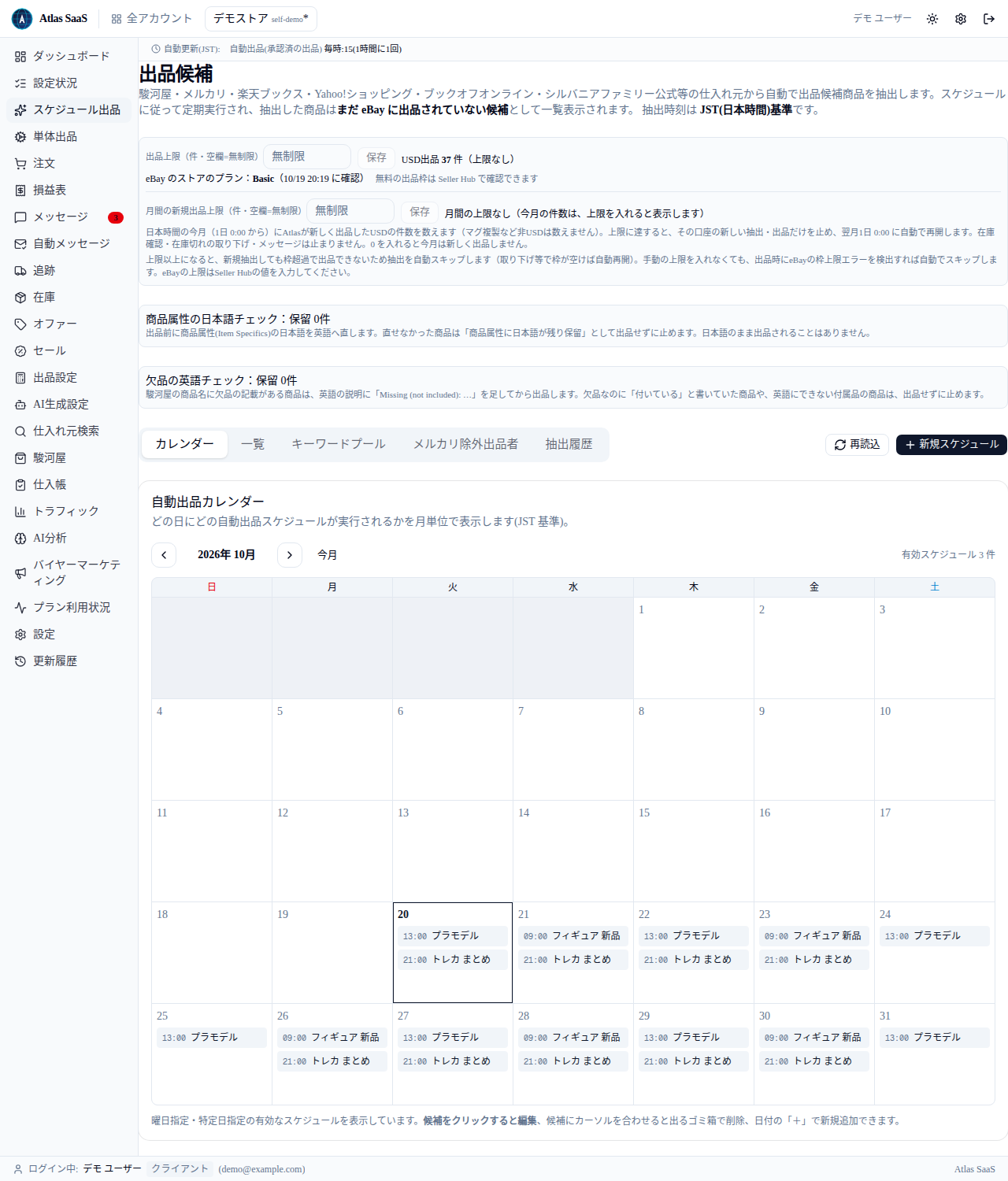
スケジュールを作る
- 「新規スケジュール」を押す
- 「名前」を入れる例: ねんどろいど 週末抽出
- 「仕入れ元(ソース)」を選ぶ駿河屋・メルカリ・楽天ブックス・楽天市場・Yahoo!ショッピング・ブックオフオンライン・シルバニアファミリー公式・ハードオフ ネットモール などから選びます。運営があなたのアカウントに有効にした仕入先も選べます(最初は停止中で、運営が有効にするまで動きません)。
- 「キーワード」を入れる駿河屋では「件数確認」で、何件見つかるかを確かめられます。
- 条件を入れる(駿河屋の例)「カテゴリ番号(駿河屋)」(2=ゲーム/5=ホビー/10=グッズ)、「条件」(中古・新品・予約)、「価格下限(円)」「価格上限(円、空=上限なし)」、「最大取得件数 / 1回」。
- いつ実行するかを決める「実行曜日(JST)」か「特定日(カレンダー、JST)」のどちらか1つ以上と、「実行時刻(JST、HH:MM)」を決めます。
- 「在庫ありのみ」「有効」を確かめて保存どちらも最初からチェックが入っています(「在庫ありのみ」は駿河屋など一部の仕入先にだけ出ます)。保存すると、チェックリストの「② 仕入先・キーワード」が完了します。
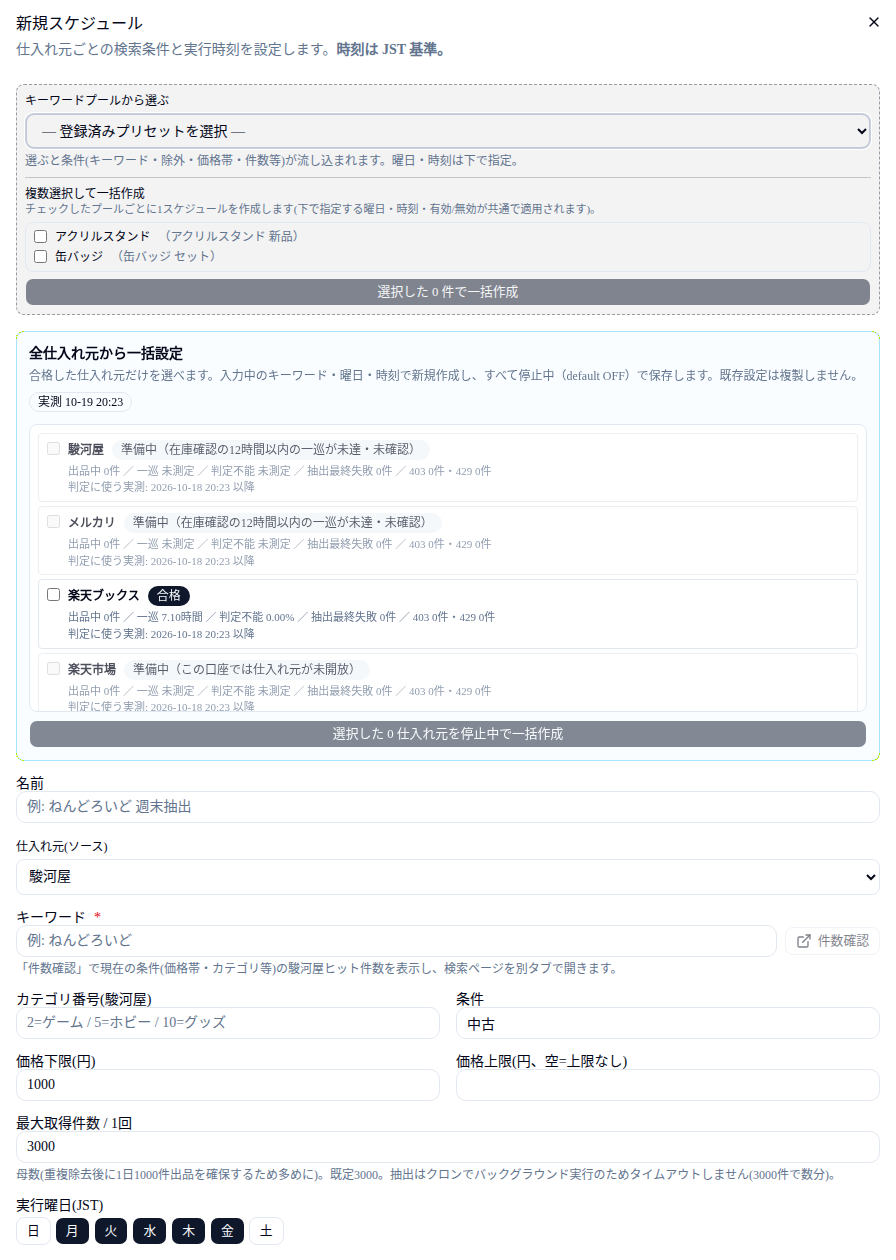
キーワードプールから作る「キーワードプールから選ぶ」で、登録済みの条件を読み込めます。複数選んで「選択した N 件で一括作成」もできます。
すぐに試したいとき「一覧」の実行ボタンから「手動実行の確認」→「実行する」で、今すぐ1回動かせます。
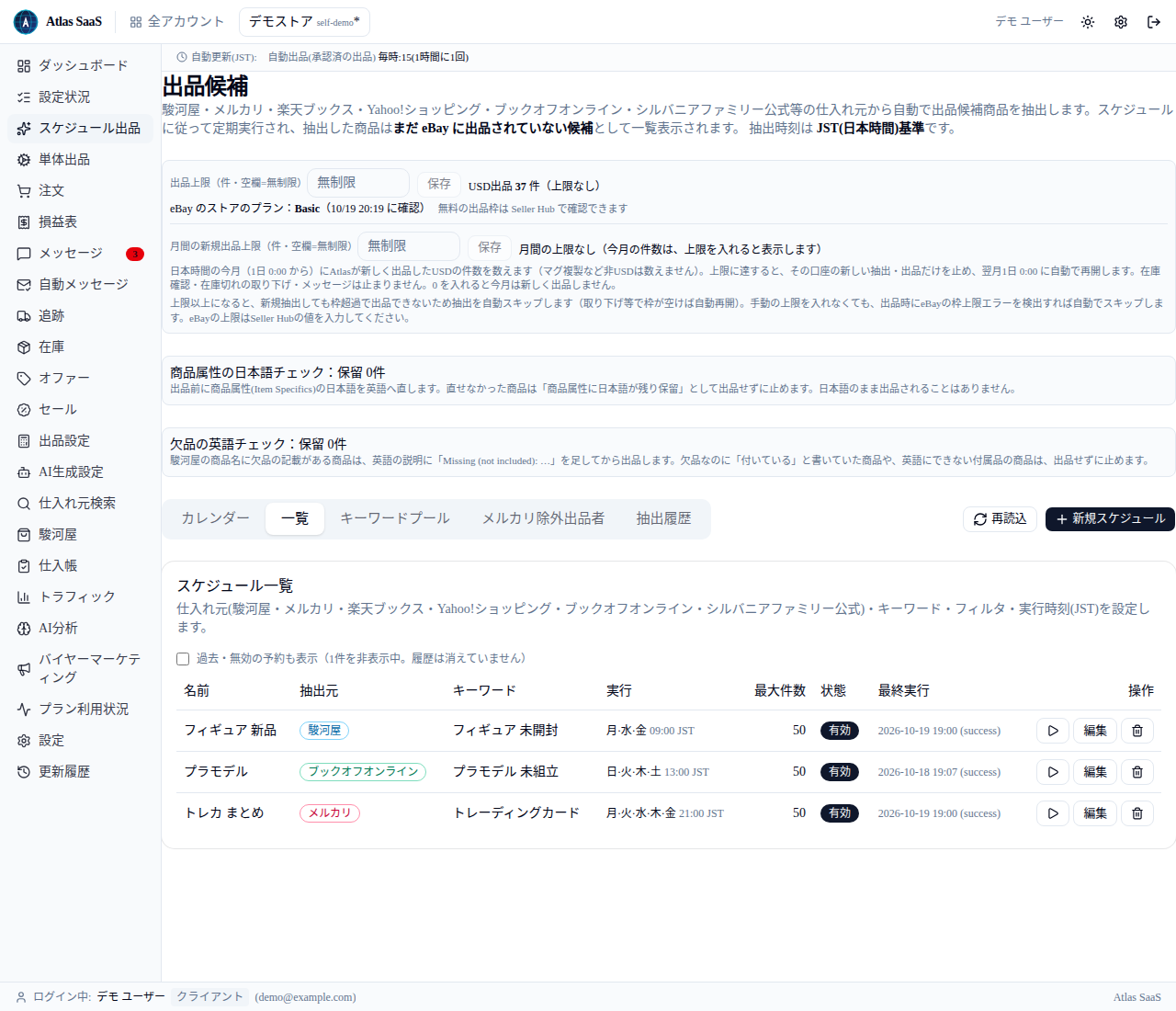
全仕入れ元から一括設定
同じキーワードで、複数の仕入先のスケジュールをまとめて作ります。
- 新しくスケジュールを作るときだけ使えます(作ったスケジュールの編集では出ません)。
- 選べるのは、24時間の実測で合格した仕入先だけです。
- 「実行曜日(JST)」を1つ以上選ぶ必要があります(「特定日」だけでは押せません)。
- 作ったスケジュールは停止中の状態で作られます。中身を確かめてから「有効」にしてください。
補足説明
- 見つかった商品は、安全チェックを通ったものから自動でアップロードされます。気になる商品は「手動確認待ち」になります。
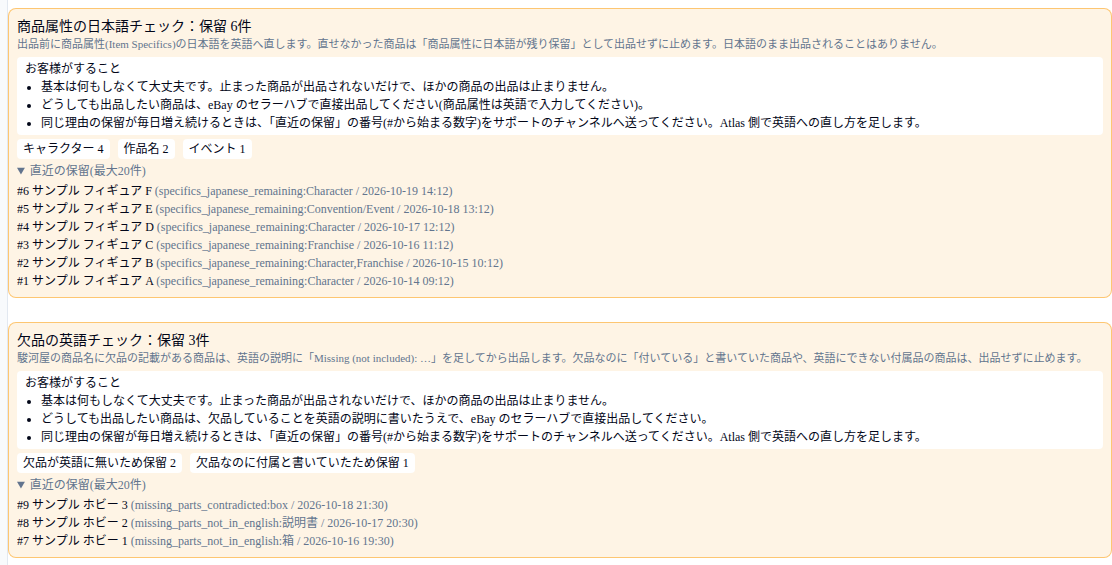
- この画面の「商品属性の日本語チェック」と「欠品の英語チェック」に、出品せずに止めた件数が出ます。止めるのは、商品属性(Item Specifics)に日本語が残って英語に直せなかった商品と、商品名にある欠品の書き方が英語の出品に入らなかった商品です。
- メルカリは、アカウントごとの利用設定で選べないことがあります(「(プラン外)」と表示されます。プランの種類とは関係ありません)。画面のとおり、メルカリは「自宅エージェント経由で抽出します(カテゴリ/在庫フィルタ等の一部条件は対象外)」。
- 出品の数の上限は、この画面の上の欄で決められます。→ 自動出品の開始と出品上限
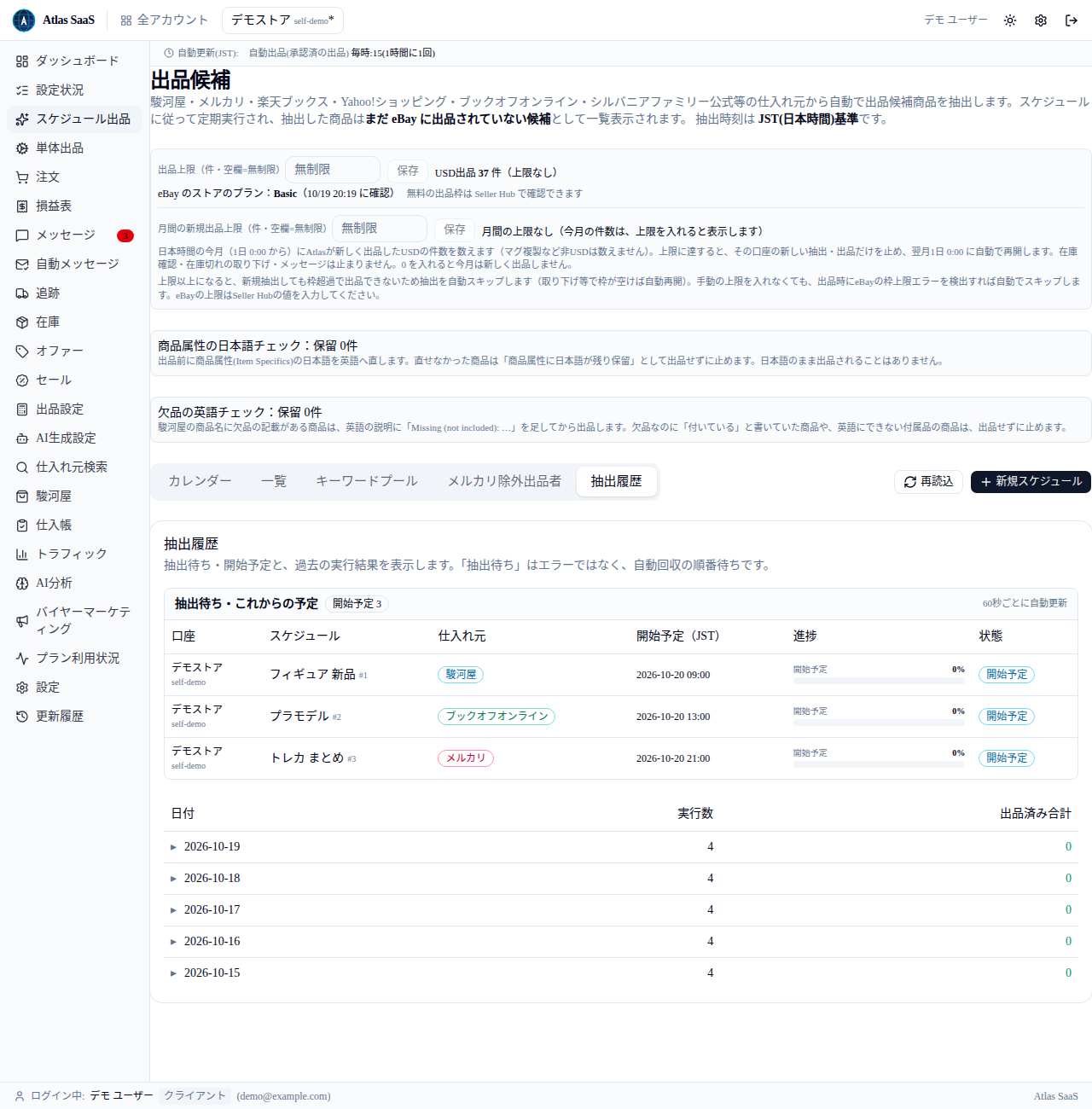
出品せずに止めた商品(保留)があるとき
「商品属性の日本語チェック」「欠品の英語チェック」で止めた商品があると、枠が黄色になり、件数と理由の内訳、「直近の保留(最大20件)」(#から始まる番号つき)が出ます。枠の中の「お客様がすること」のとおりです。
- 基本は何もしなくて大丈夫です。止まった商品が出品されないだけで、ほかの商品の出品は止まりません。
- どうしても出品したい商品は、eBay のセラーハブで直接出品してください(商品属性は英語で入力してください。欠品のある商品は、欠品していることを英語の説明に書いてください)。
- 同じ理由の保留が毎日増え続けるときは、「直近の保留」の番号(#から始まる数字)を、あなた専用のDiscordスレッド(サポートのチャンネル)へ送ってください。Atlas 側で英語への直し方を足します。→ Discordサポート
1件ずつ出品する(単体出品)
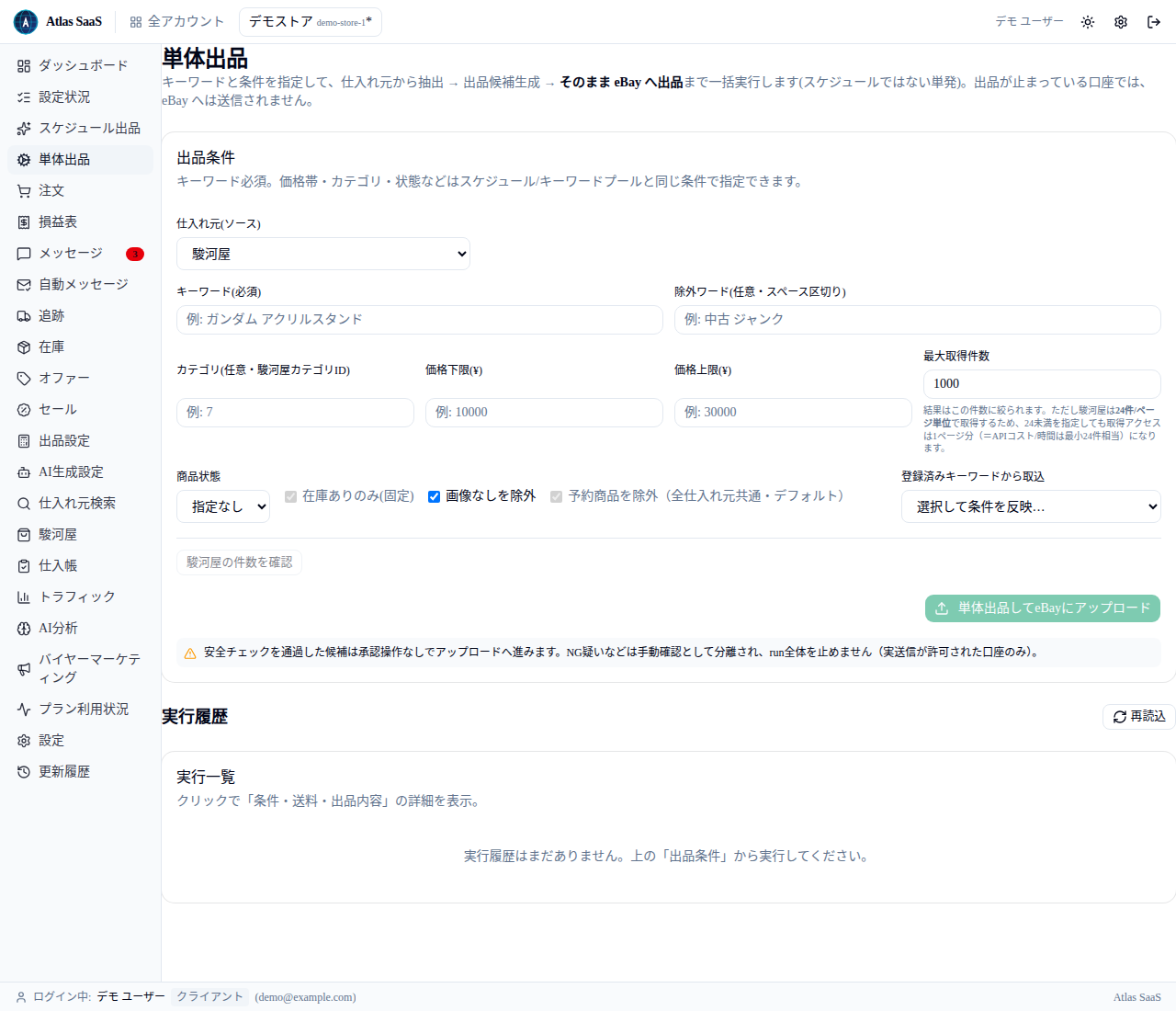
サイドバー > 単体出品 では、条件を入れてその場で1回だけ出品できます。
- 「出品条件」で「仕入れ元(ソース)」を選ぶ選択肢には、このアカウントで今使える仕入先だけが出ます(駿河屋・メルカリ・楽天ブックス・Yahoo!ショッピング・ブックオフオンライン・シルバニアファミリー公式・ハードオフ ネットモール など)。
- 「キーワード(必須)」と、必要なら「除外ワード(任意・スペース区切り)」を入れる「登録済みキーワードから取込」で、スケジュールの条件をそのまま使えます。単体出品で使えない仕入先のキーワードは取り込めません。
- 「単体出品してeBayにアップロード」を押す動いている間に画面を離れても大丈夫です。結果は「直近の実行結果」と「実行履歴」で見られます。
よくある質問
仕入先のURLを貼り付けて登録できますか?
できません。仕入先を選んでキーワードと条件を入れると、Atlasが検索します。
価格の帯ごとに分けて探したい
「価格帯自動モード」を使うと、価格の帯ごとのスケジュールをまとめて作れます。→ 価格帯自動モード
メルカリが「(プラン外)」と出ます
アカウントごとのメルカリの利用設定が OFF になっています。使いたいときはDiscordのサポートへご相談ください。